Vidu实现电影色彩调色风格视频输出的方法
时间:2026-07-09 | 作者:半糖攻略君 | 阅读:0在视频创作圈子里,真正让作品从海量内容中跳出来的,往往不是多么复杂的运镜,而是那一抹独特的色彩风格。电影感调色之所以让人着迷,是因为它能赋予画面一种高级的叙事氛围。而vidu这款工具,正好给了我们一条捷径——用更轻量的操作,输出带有电影质感调色的视频。下面就来聊聊,具体该怎么玩转这个流程。
vidu实现电影色彩调色风格的步骤
1. 导入素材
先搞定素材。打开vidu,找到导入选项——它支持多种格式,不用操心转换。选好你想调色的视频,直接拖进项目即可。
2. 进入调色主界面
接着进入调色的“主战场”。选中刚才导入的片段,点击调色功能按钮,界面会切换到色彩调整页。注意,这里所有关于电影感的秘密,都藏在这些参数里。
3. 调整亮度与对比度
先从最基本的亮度和对比度下手。大胆把亮度稍微降一点,再拉高对比度。别怕画面变暗——电影画面那种深邃的层次感,恰恰来自明暗边缘的清晰切割。暗部压下去,亮部提起来,整体观感就稳了。
4. 处理饱和度
然后处理饱和度。记住一句话:电影感不等于浓艳。把饱和度略微调低一点,让红色更沉稳、绿色更柔和,画面整体会呈现出久看不腻的淡雅色调。很多好莱坞大片后期都是这么处理的。
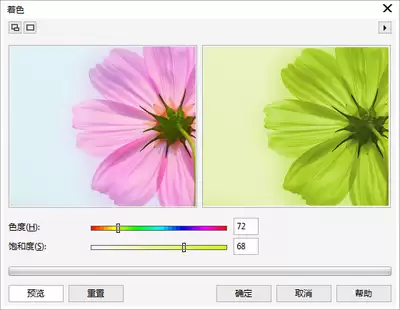
5. 校准色温与色调
接着校准色温和色调。这步取决于你想要的氛围:想拍出《盗梦空间》那种冷峻感,就往冷色调走;想要《爱乐之城》的暖调浪漫,就加黄加橙。
色调做细微偏移,也能让画面情绪更统一——比如偏一点绿调形成复古质感,或者偏一点洋红增加神秘气息。
6. 使用曲线工具
真正让调色变得“高级”的工具是曲线。vidu里的曲线工具,允许你针对高光、中间调、暗部分别微调。比如把高光压下一点,露出更丰富的亮部细节;把暗部稍微提亮,让阴影不糊成一片。这一步要慢慢推,耐心试,调出理想的光影流动感。
7. 应用电影滤镜
vidu还内置了不少现成的电影色彩滤镜——复古棕褐、冷调青蓝、暖色胶片等等。选一个最贴合你视频主题的滤镜加上去,瞬间就能强化氛围。不过这步要节制:滤镜是辅助,不是主角,加得太重反而容易失真。
8. 微调锐度与清晰度
最后一步微调:锐度和清晰度。稍微提升一点让画面更锐利,但别过头——电影画面最忌讳过度锐化带来的数码感。保留一点点柔和的边缘,反而更像大片质感。
9. 预览并导出
全部调完?别急着导出。从头到尾仔细预览一遍,确保每个场景的色彩风格都统一。确认无误后,选好输出分辨率与格式,点击导出。一支自带电影色彩调色风格的作品就诞生了。

免责声明:文中图文均来自网络,如有侵权请联系删除,心愿游戏发布此文仅为传递信息,不代表心愿游戏认同其观点或证实其描述。
相关文章
更多-

- 猫眼电影App如何查看全国票房总览数据
- 时间:2026-08-17
-

- 玩客云怎么下载资源和电影?详细使用方法教程
- 时间:2026-08-16
-

- 猫眼电影APP位置定位开启方法
- 时间:2026-08-13
-

- 猫眼电影App定位怎么设置 位置定位开启方法
- 时间:2026-08-13
-
- 电影背景音提取方法与步骤
- 时间:2026-08-10
-

- 苹果Apple TV免费4K升级首次延伸至电视剧/节目
- 时间:2026-07-28
-
- 国产高清电影免费播放网站入口前十推荐
- 时间:2026-07-26
-

- 夸克影院免费高清电影电视剧手机在线观看
- 时间:2026-07-25
精选合集
更多大家都在玩
大家都在看
更多-

- 2026年9月17日小鸡庄园答案
- 时间:2026-09-16
-
- 蚂蚁庄园今日答案2026年9月17日
- 时间:2026-09-16
-
- 蚂蚁庄园小课堂今日最新答案2026年9月17日
- 时间:2026-09-16
-
- 蚂蚁庄园小鸡答题今日答案2026年9月17日
- 时间:2026-09-16
-
- 褪黑素主要由人体哪个器官分泌 蚂蚁庄园今日答案9.17
- 时间:2026-09-16
-
- 蚂蚁庄园今天答题答案2026年9月17日
- 时间:2026-09-16
-
- 蚂蚁庄园答题今日答案2026年9月17日
- 时间:2026-09-16
-
- 研学旅游指导师的核心服务对象是 蚂蚁新村今日答案2026.9.16
- 时间:2026-09-16