在MyEclipse中如何连接MySQL数据库:JDBC驱动加载与SQL-Explorer使用详解
时间:2026-07-09 | 作者:318050 | 阅读:0在 Java 开发中,连接数据库几乎是绕不开的一环。无论是做企业级应用还是个人小项目,数据库操作都是基本功。下面要聊的,就是怎么在 MyEclipse 里连上 MySQL,顺带把 JDBC 驱动加载和 SQL Explorer 的用法也一块儿理清楚。
准备工作
别急着动手敲代码,先把环境准备好。你需要:
- 安装 MyEclipse 和 MySQL
- 从 MySQL 官网下载 JDBC 驱动包
驱动文件就是 mysql-connector-java-x.x.xx.jar。注意版本要和你的 MySQL 匹配。
加载 JDBC 驱动
拿到驱动后,要在 MyEclipse 项目里把它加进去。操作步骤并不复杂:
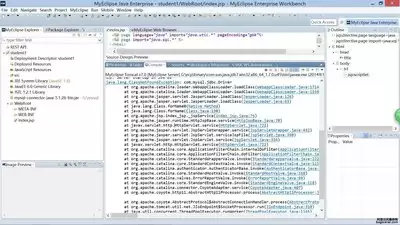
- 打开 MyEclipse,新建一个 Java 项目(名字随意,比如
DBTest)。 - 在项目上右键,选择 Properties。
- 在弹出的窗口中找到 Java Build Path,切换到 Libraries 选项卡。
- 点击 Add External JARs,找到刚才下载的驱动 JAR 文件,选中并打开。
- 此时 Libraries 列表中已经出现该驱动,加载完成。
提示: 如果你看到驱动出现在列表里,说明加载成功。
使用 SQL Explorer 连接 MySQL 数据库
驱动就位后,接下来要连接数据库。MyEclipse 自带的 SQL Explorer 很好用,相当于一个轻量级的数据库管理工具。
打开 SQL Explorer 视图
从菜单栏依次点击:Window → Show View → Other。在弹出的对话框里找到 Database Development 分类下的 SQL Explorer,点 OK。SQL Explorer 视图就出现在工作区了。
创建新连接
在 SQL Explorer 视图中,右键点击 Database Connections,选择 New。在弹出的对话框里:
- 给连接起个名字(比如
MyLocalDB)。 - 数据库类型选择 MySQL。
- 填写连接信息:主机名(一般是
localhost或127.0.0.1)、端口号(MySQL 默认3306)、用户名和密码。 - 点击 Test Connection 按钮。如果弹出绿色成功提示,说明一切正常。
- 点击 Finish,连接就建好了。
使用 SQL Explorer 执行 SQL 语句
连接成功后,在 SQL Explorer 视图里展开数据库连接,你会看到里面的数据库列表。右键点击你想操作的数据库(比如 test),选择 New Query Editor。一个 SQL 编辑窗口就打开了。
在里面输入 SQL 语句,比如 select * from your_table_name,然后点击工具栏上的 Execute 按钮。查询结果会在下方的结果区域展示出来。增删改查都同理,非常顺手。
总结
掌握了这些步骤,你在 MyEclipse 里操作 MySQL 数据库就游刃有余了。无论是写 Demo 还是做项目,这套流程都能帮你快速上手,省去不少配置的麻烦。
进阶提示: 实际开发中可能还会遇到字符集、连接池等问题,那些属于进阶范畴。先把基础搭好,后面慢慢深入。

来源:整理自互联网
免责声明:文中图文均来自网络,如有侵权请联系删除,心愿游戏发布此文仅为传递信息,不代表心愿游戏认同其观点或证实其描述。
相关文章
更多-
- MyEclipse运行缓慢与CPU占用率极高原因剖析
- 时间:2026-07-09
-
- MyEclipse 2023汉化安装新手5分钟极速上手教程
- 时间:2026-07-08
-
- MyEclipse代码编辑技巧:自动补全、语法高亮与智能提示详解
- 时间:2026-07-07
-
- 彻底卸载MyEclipse并清理注册表残留方法
- 时间:2026-07-07
-
- MyEclipse Web项目导入导出教程
- 时间:2026-07-06
-
- MyEclipse安装配置Oracle数据库驱动连接教程
- 时间:2026-07-02
-

- MyEclipse创建与管理Git功能分支教程
- 时间:2026-07-02
-
- MyEclipse安装后如何正确设置项目依赖的类库路径
- 时间:2026-07-02
精选合集
更多大家都在玩



大家都在看
更多-

- 小米增程SUV三年秘密即将揭晓
- 时间:2026-07-09
-

- 高地地图静音导航设置教程
- 时间:2026-07-09
-

- 小米 REDMI Note 17 Pro 新配色「晴空蓝」外观公布:细腻渐变 + 微雾质感 7 月 14 日发布
- 时间:2026-07-09
-

- PS渐变工具使用方法详解
- 时间:2026-07-09
-

- 赛季服(双线联运二十周年专属)散人发育与机制指南
- 时间:2026-07-09
-

- 用中国手机号注册Yandex邮箱教程
- 时间:2026-07-09
-

- 星球重启北极星强度如何
- 时间:2026-07-09
-

- 小米晾衣架怎么用烘干功能?
- 时间:2026-07-09