Picad安装步骤详解
时间:2026-07-09 | 作者:318050 | 阅读:0Picad 是一款功能强大的软件。不过,很多朋友对安装步骤感到困惑。别急,下面把流程拆解清楚,一步一步跟着走就能搞定。
安装前准备:确认电脑配置
在动手之前,先确认电脑能不能跑得动 Picad。系统版本别太老,磁盘留出足够空间,处理器也别太古董。这几条满足了,后面就顺畅了。
- 系统版本:检查官方要求,不要太旧
- 磁盘空间:确保有足够剩余容量
- 处理器:不要太过时
具体的要求在官方页面写得很清楚。花一分钟看一眼,总比装到一半报错强。
下载安装包
打开浏览器,直奔 Picad 官方网站,找到下载入口。点击下载按钮,等文件慢慢拖完。下载下来的通常是一个压缩包——这个常识不用多说了吧。
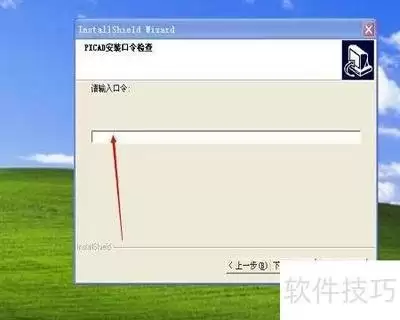
解压安装包
下载完成后,找到那个压缩包,右键解压。建议专门建一个文件夹存放解压后的文件,这样日后好找,桌面也不会乱成一锅粥。
运行安装程序
进入解压好的文件夹,找到带 .exe 后缀的安装程序——就是那个经典的安装图标。双击它,安装向导就跳出来了。
选择安装路径与选项
向导启动后,会看到一堆选项。先选安装路径,尽量挑一个空间充足、自己记得住的地方。比如在 D 盘专门建一个“Program FilesPicad”目录,而不是一股脑塞到 C 盘默认路径里。
接着,根据个人习惯勾选附加选项,例如“创建桌面快捷方式”。这一步虽然小,但装完就能在桌面点击启动,省事很多。
开始安装
点击“下一步”,真正的安装过程就开始了。安装程序会老老实实把文件复制到你指定的路径,并进行必要配置。期间可能会弹出一些小提示,照着点确定就行,没什么难度。
完成安装
等进度条走完,安装就完成了。此时你可以选择立即启动 Picad,也可以先关掉,手头忙完了再打开。

首次启动设置
第一次启动 Picad 时,通常还有初始设置环节,比如选语言、调界面布局等。按自己的喜好来就好,实在拿不准就保持默认,后期随时可以改回来。

开始使用
到这一步,Picad 已经安安稳稳驻在你的电脑里了。接下来就能尽情体验它的图像编辑、设计创作等丰富功能了。过程中要是碰见什么问题,翻翻官方文档或者联系客服,基本都能解决。开了这个头,剩下的就靠你慢慢探索了——祝用得顺手!

来源:整理自互联网
免责声明:文中图文均来自网络,如有侵权请联系删除,心愿游戏发布此文仅为传递信息,不代表心愿游戏认同其观点或证实其描述。
相关文章
更多-

- 抢滩登陆3D第一章1-1关卡通关攻略
- 时间:2026-07-09
-

- 抢滩登陆3D第一章1-3关卡攻略详解
- 时间:2026-07-09
-

- 抢滩登陆3D第一章1-4关卡通关攻略与详细介绍
- 时间:2026-07-09
-

- 抢滩登陆3D第一章1-5关关卡通关详解
- 时间:2026-07-09
-

- 抢滩登陆3D第一章1-2关卡攻略详解
- 时间:2026-07-09
-

- 弄死火柴人泯灭怎么玩?详细玩法解析与攻略
- 时间:2026-07-09
-

- 苍蓝前线形象更换教程
- 时间:2026-07-09
-

- 月9日停服更新活动 参与送200抽豪礼
- 时间:2026-07-09
精选合集
更多大家都在玩



大家都在看
更多-

- 小米增程SUV三年秘密即将揭晓
- 时间:2026-07-09
-

- 高地地图静音导航设置教程
- 时间:2026-07-09
-

- 小米 REDMI Note 17 Pro 新配色「晴空蓝」外观公布:细腻渐变 + 微雾质感 7 月 14 日发布
- 时间:2026-07-09
-

- PS渐变工具使用方法详解
- 时间:2026-07-09
-

- 赛季服(双线联运二十周年专属)散人发育与机制指南
- 时间:2026-07-09
-

- 用中国手机号注册Yandex邮箱教程
- 时间:2026-07-09
-

- 星球重启北极星强度如何
- 时间:2026-07-09
-

- 小米晾衣架怎么用烘干功能?
- 时间:2026-07-09