老毛桃装Win8系统教程
时间:2026-07-09 | 作者:318050 | 阅读:0
许多人对Windows 8系统还带着点好奇,但又觉得安装起来挺麻烦。其实只要用对工具,整个过程远比想象中简单。下面就以老毛桃U盘启动盘为例,把完整流程拆解开来,一步一步说清楚。
**第一步:解压系统文件并复制到U盘**
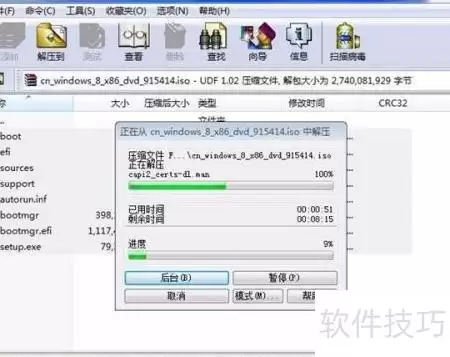
首先,把下载好的Win8系统ISO文件解压,然后将解压得到的文件夹整体复制到制作好的老毛桃U盘里。这一步是为后续安装做准备,不用做额外操作。
 **第二步:进入老毛桃Win8PE防蓝屏版**
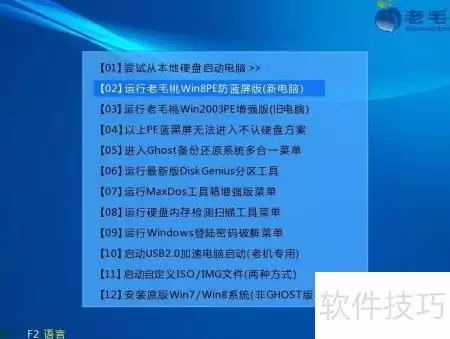
重启电脑,在启动界面按下快捷键(通常是F12或ESC,具体看主板提示)选择U盘启动。进入老毛桃主菜单后,用键盘向下方向键把光标移动到“运行老毛桃Win8PE防蓝屏版(新电脑)”这一项,按回车键确认。这个版本对新型电脑的兼容性更好,能避免安装过程中间出现蓝屏。
**第二步:进入老毛桃Win8PE防蓝屏版**
重启电脑,在启动界面按下快捷键(通常是F12或ESC,具体看主板提示)选择U盘启动。进入老毛桃主菜单后,用键盘向下方向键把光标移动到“运行老毛桃Win8PE防蓝屏版(新电脑)”这一项,按回车键确认。这个版本对新型电脑的兼容性更好,能避免安装过程中间出现蓝屏。
 **第三步:使用Windows安装器部署系统**
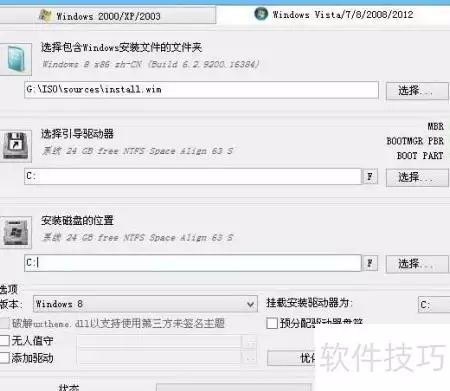
进入PE桌面后,双击运行“Windows安装器”。在弹窗中点击“浏览”,找到U盘里sources文件夹内的install.wim文件并选中。接着在“目标磁盘”处选择C盘作为安装位置——注意确认C盘是你要安装系统的分区,数据备份好后再操作。确认无误后点击“开始安装”按钮,系统会自动进行部署。
**第三步:使用Windows安装器部署系统**
进入PE桌面后,双击运行“Windows安装器”。在弹窗中点击“浏览”,找到U盘里sources文件夹内的install.wim文件并选中。接着在“目标磁盘”处选择C盘作为安装位置——注意确认C盘是你要安装系统的分区,数据备份好后再操作。确认无误后点击“开始安装”按钮,系统会自动进行部署。
 **第四步:确认提示并查看进度**
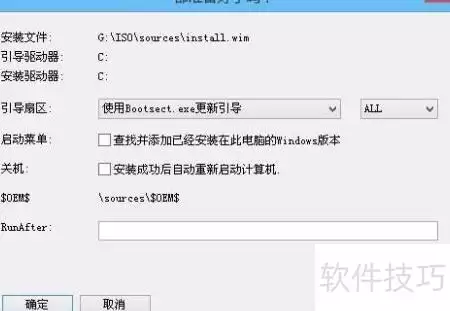
部署过程中会弹出一个提示框,点击“确定”即可看到安装进度的滚动条。这时只需等待,无需额外操作。
**第四步:确认提示并查看进度**
部署过程中会弹出一个提示框,点击“确定”即可看到安装进度的滚动条。这时只需等待,无需额外操作。
 **第五步:重启电脑**
进度条走完后,系统会再次弹出提示框,点击“确定”按钮,电脑就会自动重启。这里要注意:重启时记得拔掉U盘,避免再次从U盘启动。
**第五步:重启电脑**
进度条走完后,系统会再次弹出提示框,点击“确定”按钮,电脑就会自动重启。这里要注意:重启时记得拔掉U盘,避免再次从U盘启动。
 **第六步:等待系统完成安装**
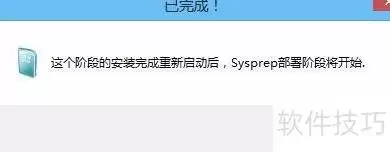
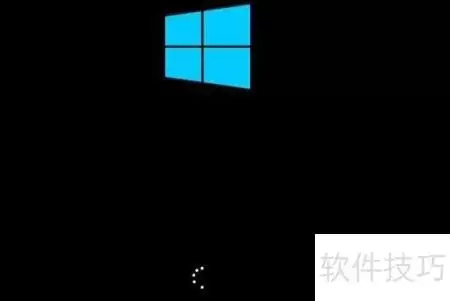
重启后,系统会进入最终的安装阶段——包括驱动配置、用户设置等。整个过程是自动化的,你只需要耐心等待,直到看到熟悉的桌面出现,就大功告成了。
**第六步:等待系统完成安装**
重启后,系统会进入最终的安装阶段——包括驱动配置、用户设置等。整个过程是自动化的,你只需要耐心等待,直到看到熟悉的桌面出现,就大功告成了。
 整个流程下来,新手也能轻松上手。关键就在于U盘启动盘的制作和PE环境下的安装器操作,只要按步骤走,基本不会遇到什么坑。
**第二步:进入老毛桃Win8PE防蓝屏版**
重启电脑,在启动界面按下快捷键(通常是F12或ESC,具体看主板提示)选择U盘启动。进入老毛桃主菜单后,用键盘向下方向键把光标移动到“运行老毛桃Win8PE防蓝屏版(新电脑)”这一项,按回车键确认。这个版本对新型电脑的兼容性更好,能避免安装过程中间出现蓝屏。
**第三步:使用Windows安装器部署系统**
进入PE桌面后,双击运行“Windows安装器”。在弹窗中点击“浏览”,找到U盘里sources文件夹内的install.wim文件并选中。接着在“目标磁盘”处选择C盘作为安装位置——注意确认C盘是你要安装系统的分区,数据备份好后再操作。确认无误后点击“开始安装”按钮,系统会自动进行部署。
**第四步:确认提示并查看进度**
部署过程中会弹出一个提示框,点击“确定”即可看到安装进度的滚动条。这时只需等待,无需额外操作。
**第五步:重启电脑**
进度条走完后,系统会再次弹出提示框,点击“确定”按钮,电脑就会自动重启。这里要注意:重启时记得拔掉U盘,避免再次从U盘启动。
**第六步:等待系统完成安装**
重启后,系统会进入最终的安装阶段——包括驱动配置、用户设置等。整个过程是自动化的,你只需要耐心等待,直到看到熟悉的桌面出现,就大功告成了。
整个流程下来,新手也能轻松上手。关键就在于U盘启动盘的制作和PE环境下的安装器操作,只要按步骤走,基本不会遇到什么坑。

来源:整理自互联网
免责声明:文中图文均来自网络,如有侵权请联系删除,心愿游戏发布此文仅为传递信息,不代表心愿游戏认同其观点或证实其描述。
相关文章
更多-
- 抢滩登陆3D第一章1-1关卡通关攻略
- 时间:2026-07-09
-
- 抢滩登陆3D第一章1-3关卡攻略详解
- 时间:2026-07-09
-
- 抢滩登陆3D第一章1-4关卡通关攻略与详细介绍
- 时间:2026-07-09
-
- 抢滩登陆3D第一章1-5关关卡通关详解
- 时间:2026-07-09
-
- 抢滩登陆3D第一章1-2关卡攻略详解
- 时间:2026-07-09
-
- 弄死火柴人泯灭怎么玩?详细玩法解析与攻略
- 时间:2026-07-09
-
- 苍蓝前线形象更换教程
- 时间:2026-07-09
-

- 月9日停服更新活动 参与送200抽豪礼
- 时间:2026-07-09
精选合集
更多大家都在玩



大家都在看
更多-

- 小米增程SUV三年秘密即将揭晓
- 时间:2026-07-09
-

- 高地地图静音导航设置教程
- 时间:2026-07-09
-

- 小米 REDMI Note 17 Pro 新配色「晴空蓝」外观公布:细腻渐变 + 微雾质感 7 月 14 日发布
- 时间:2026-07-09
-

- PS渐变工具使用方法详解
- 时间:2026-07-09
-

- 赛季服(双线联运二十周年专属)散人发育与机制指南
- 时间:2026-07-09
-

- 用中国手机号注册Yandex邮箱教程
- 时间:2026-07-09
-

- 星球重启北极星强度如何
- 时间:2026-07-09
-

- 小米晾衣架怎么用烘干功能?
- 时间:2026-07-09