PS画虚线新手入门一步步完整详细步骤教程
时间:2026-07-10 | 作者:318050 | 阅读:0photoshop怎么画虚线
Photoshop作为一款专业的图像处理软件,功能十分强大。画虚线这种基础操作其实并不复杂。下面就把详细步骤拆解出来,跟着操作一遍就能上手。
第一步:打开画笔工具
打开Photoshop,进入工作界面。在左侧工具栏中选中画笔工具(快捷键B)。

第二步:调出画笔面板
点击顶部菜单栏的“窗口”。在下拉菜单中选择“画笔”(或者直接按快捷键F5),调出画笔面板。
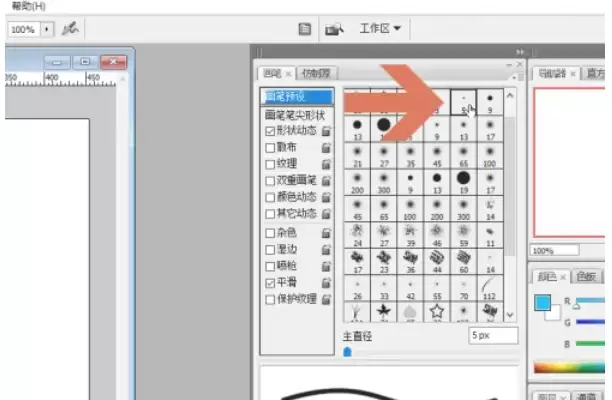
第三步:选择画笔笔尖形状
在画笔面板中,找到“画笔笔尖形状”选项(默认就会显示这个页面)。在画笔预设列表里,选择一个带有虚线效果的预设笔尖。如果找不到现成的,随便选一个笔尖形状,下一步调整间距即可。

第四步:调整间距和外观
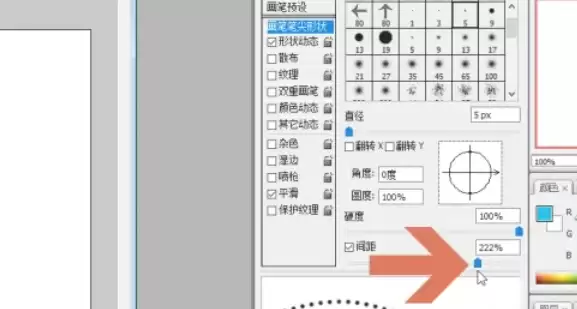
关键一步:在“画笔笔尖形状”中,找到“间距”选项。拖动滑块或直接输入数值,建议设置在100%以上(比如150%或200%)。这样笔触之间就会出现明显的间隔,虚线效果就出来了。
此外,还可以通过以下方式调整虚线外观:
- 通过“硬度”滑块调整虚线边缘的柔和程度。
- 选择不同的“笔尖形状”(比如圆形、方形)来改变虚线外观。
第五步:绘制虚线
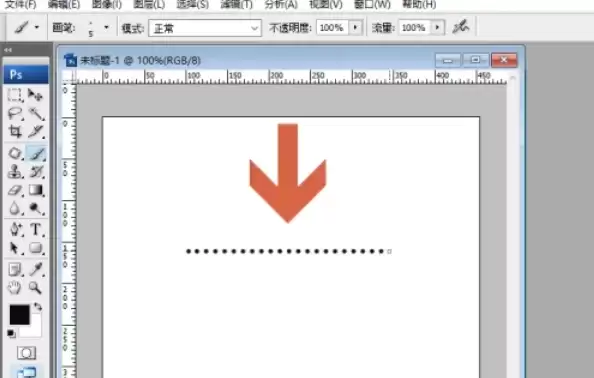
确保画笔工具仍然处于选中状态。并且画笔设置已经调整完毕。在画布上按住鼠标左键并拖动,一条虚线就能顺畅地绘制出来。

来源:整理自互联网
免责声明:文中图文均来自网络,如有侵权请联系删除,心愿游戏发布此文仅为传递信息,不代表心愿游戏认同其观点或证实其描述。
相关文章
更多-
- 零基础手把手教你Photoshop字体安装详细步骤教程
- 时间:2026-07-10
-
- Photoshop字体颜色修改方法教程
- 时间:2026-07-10
-
- 用Photoshop如何实现图片背景透明化详细操作步骤
- 时间:2026-07-10
-

- Photoshop添加滤镜详细步骤教程
- 时间:2026-07-10
-
- Photoshop怎么输入文字的详细步骤
- 时间:2026-07-10
-
- Photoshop官网在线版入口及网页版使用指南
- 时间:2026-06-28
-
- Photoshop杯子贴图教程 图文详解步骤
- 时间:2026-06-26
-
- Photoshop星轨效果制作步骤详解
- 时间:2026-06-26
精选合集
更多大家都在玩



大家都在看
更多-

- 小米增程SUV三年秘密即将揭晓
- 时间:2026-07-09
-

- 高地地图静音导航设置教程
- 时间:2026-07-09
-

- 小米 REDMI Note 17 Pro 新配色「晴空蓝」外观公布:细腻渐变 + 微雾质感 7 月 14 日发布
- 时间:2026-07-09
-

- PS渐变工具使用方法详解
- 时间:2026-07-09
-

- 赛季服(双线联运二十周年专属)散人发育与机制指南
- 时间:2026-07-09
-

- 用中国手机号注册Yandex邮箱教程
- 时间:2026-07-09
-

- 星球重启北极星强度如何
- 时间:2026-07-09
-

- 小米晾衣架怎么用烘干功能?
- 时间:2026-07-09