维纶HMI设备选型指南与注意事项
时间:2026-07-10 | 作者:极客少年 | 阅读:0维纶触摸屏编程软件HMI型号切换操作指南
实际项目中,维纶触摸屏编程软件的HMI设备型号经常需要根据现场需求来调整——可能是更换了硬件,也可能是为了兼容新功能。不管原因是什么,正确切换型号的操作其实并不复杂。只要按部就班走一遍,就能避免很多后续配置上的麻烦。下面就把完整的流程拆开来讲,配上关键截图,方便你对照操作。
操作步骤
1、 打开维纶触摸屏编程软件后,先别急着动项目。瞄一眼顶部菜单栏,找到 “选项” 按钮,点击它。

2、 下拉菜单弹出后,一眼就能看到 “系统参数” 这个选项——没错,就是它,点进去。

3、 进入系统参数设置窗口后,左侧有个导航栏。找到 “HMI属性” 这一项,点击它。这一步很关键,所有跟硬件型号相关的选项都藏在这里。
4、 切换到HMI属性编辑区后,你会看到 “HMI型号” 这个设置项——它通常是第一个需要调整的参数。直接点击它,准备开始选型号。

5、 点击右侧的下拉箭头,型号列表就展开了。这里注意,维纶的系列挺多的,比如MT系列、KV系列等等。先选对大的系列,别一看名字多就晕头。

6、 选定系列后,子型号列表会跟着更新。这时候就需要仔细一点,找到你手头那块HMI的具体型号,比如MT8102i或者KV8000。要是拿不准,可以看看设备背面的铭牌。
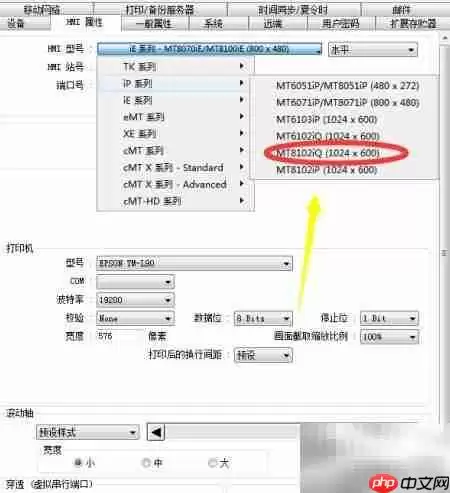
7、 型号选好后就别犹豫了,直接点击窗口右下角的 “确定” 按钮——系统会把刚才的配置保存下来。

8、 这时候会弹出一个确认提示框,问你是否真的要更改型号。点 “是”或“确定”,整个HMI型号切换就完成了。接下来你可以正常编译下载,不用再担心型号不匹配的问题。

注意事项
整个流程走下来也就一两分钟的事。但有一点要提醒:更换型号后,最好重新检查一下各个画面的控件尺寸和地址映射。因为不同型号的触摸屏屏幕尺寸和内存映射可能会有些差异。别等到现场发现按钮对不上位置,那就有点被动了。

免责声明:文中图文均来自网络,如有侵权请联系删除,心愿游戏发布此文仅为传递信息,不代表心愿游戏认同其观点或证实其描述。
相关文章
更多-

- 8051 流水灯入门:从端口定义到循环点亮的完整拆解
- 时间:2026-08-25
-
- 8051 花样彩灯实现教程:按键计数控制多种 LED 灯效
- 时间:2026-08-25
-

- 8051 单片机控制 LED 亮灭:8255 接口配置与程序逻辑详解
- 时间:2026-08-25
-

- 用 8051 单片机实现秒表功能:从按键中断到 LED 显示的完整拆解
- 时间:2026-08-25
-

- 8051 实现八位七段数码管循环显示:从 8255 端口映射到滚动刷新逻辑
- 时间:2026-08-25
-

- 在 LCD1602 上显示自定义文本:从字模数据到两行字符输出
- 时间:2026-08-25
精选合集
更多大家都在玩
热门话题
大家都在看
更多-

- 神明蜕变逆袭RPG《星途天城》正式公测,强力神话星灵签到送,新手也能全图鉴!
- 时间:2026-10-22
-

- 蚂蚁新村小课堂今日答案10月22日 光伏发电运维值班员管理的是什么能源
- 时间:2026-10-22
-
- 蚂蚁新村2026年10月22日答案最新
- 时间:2026-10-22
-
- 蚂蚁庄园答案2026年10月23日
- 时间:2026-10-22
-
- 蚂蚁庄园今天答题答案2026年10月23日
- 时间:2026-10-22
-
- 蚂蚁庄园今日答案2026年10月23日
- 时间:2026-10-22
-
- “菊花霜"指的是秋季的哪一场霜 蚂蚁庄园今日答案10.23
- 时间:2026-10-22
-
- 小鸡答题今天的答案是什么2026年10月23日
- 时间:2026-10-22