X1300显卡Win8驱动安装详细教程
时间:2026-07-10 | 作者:星际追番人 | 阅读:0先说一个相当典型的“老机硬扛新系统”案例:ThinkPad R60 升级到 Windows 8 后,大部分硬件驱动靠 Windows Update 就能自动搞定。
但偏偏那块 ATI X1300 独立显卡死活不被系统认领。 设备管理器里只显示一个“Microsoft 基本显示适配器”——说白了,Win8 压根没把它当独显看待。
试过 Vista 下的最新驱动,系统直接甩一句“该驱动程序不适用于当前操作系统”。手动指定 .inf 文件安装、兼容模式运行安装程序,各种方法都试了一遍,结果一样:驱动装不上,图形性能严重受限,日常浏览和多媒体体验都是肉眼可见的卡顿。
问题根源:驱动签名限制
问题出在哪?Windows 8 对驱动签名要求极其严格。而 X1300 这种老架构的驱动,数字签名格式早已不在微软的认可清单里。不绕过数字签名验证,系统就不会让你装。
下面直接说解法,按步骤来就行。
操作步骤
第一步:进入高级启动环境
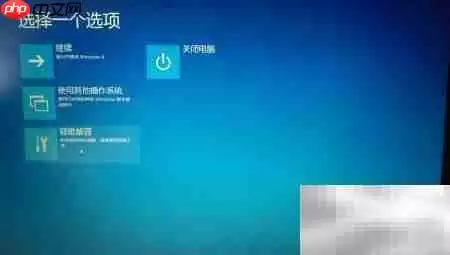
系统正常运行状态下,按住 Shift 键不放,用鼠标点击屏幕右上角 Charm 栏里的“重启”按钮。这一步会触发强制重启,直接进入高级启动环境——相当于临时拿到一个“绕过数字签名强制验证”的入场券。
第二步:禁用驱动程序强制签名
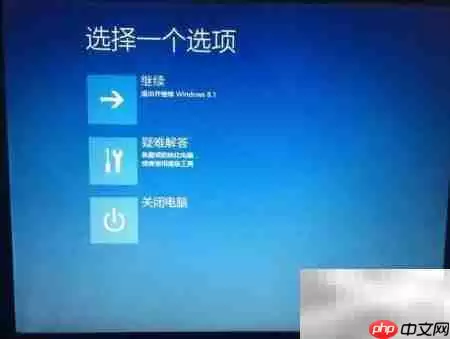
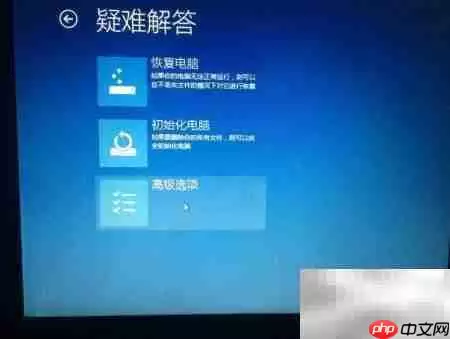
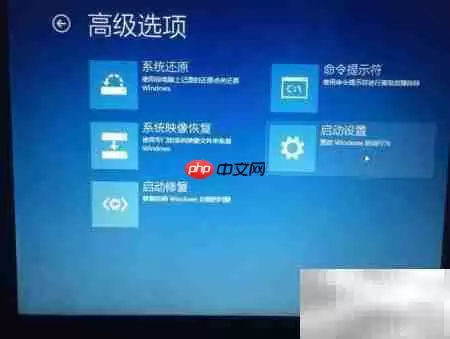
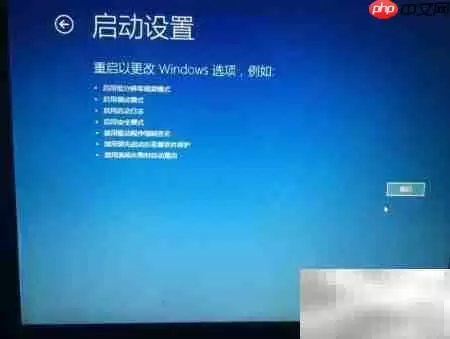
重启后进入高级启动界面,依次选择:
- 【疑难解答】
- 【高级选项】
- 【启动设置】
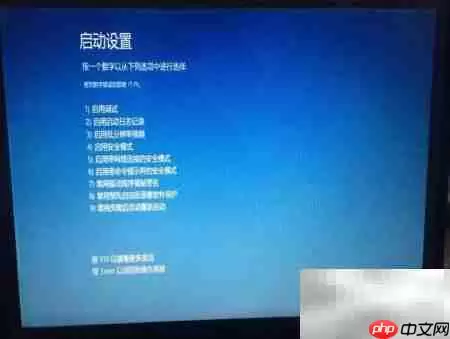
然后点击“重新启动”。等系统再次启动时,按下数字键 “7”,选择 “禁用驱动程序强制签名” 功能。
注意: 这个操作只对当次启动有效,重启后签名验证会重新生效,但用来装驱动足够了。
第三步:获取专用驱动
接下来需要一份专门适配 Windows 8 的 ATI X1300 显卡驱动。这份驱动已经过实际环境兼容性测试,可以显著改善显示性能和系统响应。驱动包的下载地址这里就不贴了,有需求的话可以自行搜索相关资源。
第四步:安装驱动
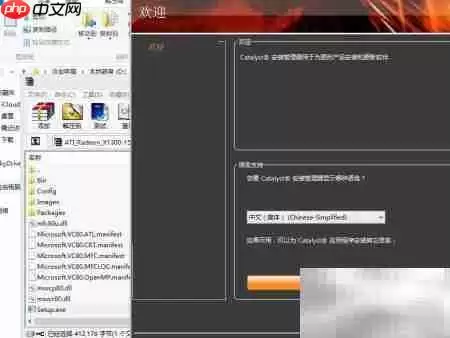
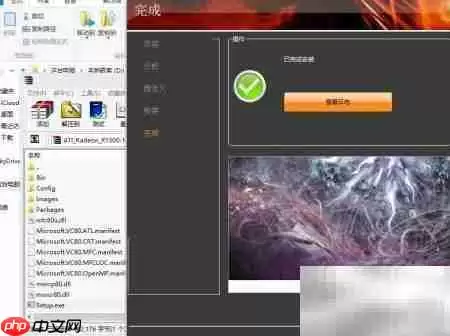
下载完成后先解压驱动压缩包,双击 setup.exe 启动安装向导。根据提示逐步操作。当出现安全警告或签名验证提示时,选择 “始终安装此驱动程序”。之后持续点击“下一步”,直到安装流程顺利完成。
第五步:验证驱动是否成功
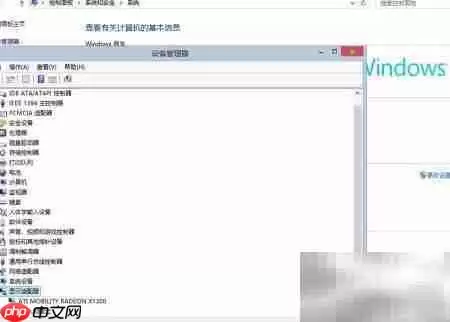
最后一步,验证驱动是否成功装好。打开“设备管理器”,展开“显示适配器”分支,确认 ATI Mobility Radeon X1300 已正常列出,且图标没有黄色感叹号或问号。
右键查看属性,状态栏显示 “此设备运转正常”,就说明驱动已正确加载并生效了。

免责声明:文中图文均来自网络,如有侵权请联系删除,心愿游戏发布此文仅为传递信息,不代表心愿游戏认同其观点或证实其描述。
相关文章
更多-

- Akka 实战:测试驱动开发 TDD 与 Actor 测试策略
- 时间:2026-08-27
-

- AMD显卡驱动降级教程是否需要卸载当前驱动
- 时间:2026-08-23
-

- 鼠标DPI调整方法详解:是否需要驱动软件支持
- 时间:2026-08-23
-

- AMD显卡安装驱动详细步骤与常见问题解答
- 时间:2026-08-23
-

- 鼠标指针消失的解决方法与驱动问题排查
- 时间:2026-08-23
-

- 微软MDASH安全系统实测:21个漏洞全中零误报,超越GPT-5.5
- 时间:2026-08-23
-

- AMD显卡驱动如何回退到旧版本
- 时间:2026-08-23
-

- 函数式事件驱动架构中带副作用的数据流设计
- 时间:2026-08-20
精选合集
更多大家都在玩
大家都在看
更多-

- 蚂蚁新村小课堂今日答案10月23日 江苏溧阳的跳幡神是一种
- 时间:2026-10-23
-
- 蚂蚁新村2026年10月23日答案最新
- 时间:2026-10-23
-
- 蚂蚁庄园答案2026年10月24日
- 时间:2026-10-23
-
- 蚂蚁庄园今天答题答案2026年10月24日
- 时间:2026-10-23
-
- 蚂蚁庄园今日答案2026年10月24日
- 时间:2026-10-23
-
- 秦始皇陵地宫至今未发掘,主要原因是 蚂蚁庄园今日答案10.24
- 时间:2026-10-23
-
- 小鸡答题今天的答案是什么2026年10月24日
- 时间:2026-10-23
-
- 蚂蚁庄园每日答题答案2026年10月24日
- 时间:2026-10-23