钉钉切换简体中文的方法步骤
时间:2026-07-10 | 作者:318050 | 阅读:0钉钉作为日常办公的必备工具,语言设置有时候也需要调整一下。这里分享一个完整操作流程,教你将界面语言切换为简体中文。跟着步骤走就能搞定。
第一步:打开钉钉并进入主界面
先打开钉钉应用,进入主界面。参考下方的操作示意:

第二步:进入个人中心
进入主界面后,点击右上角的个人头像,进入个人中心。这一步很关键,设置入口就在这里。具体操作见下图:

第三步:打开设置页面
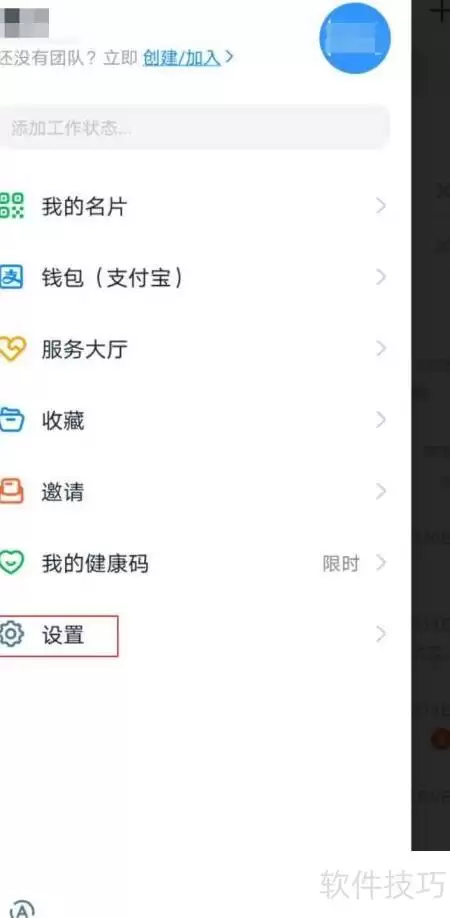
点开个人中心后,找到并点击页面下方的“设置”按钮。位置如下:
第四步:进入通用设置
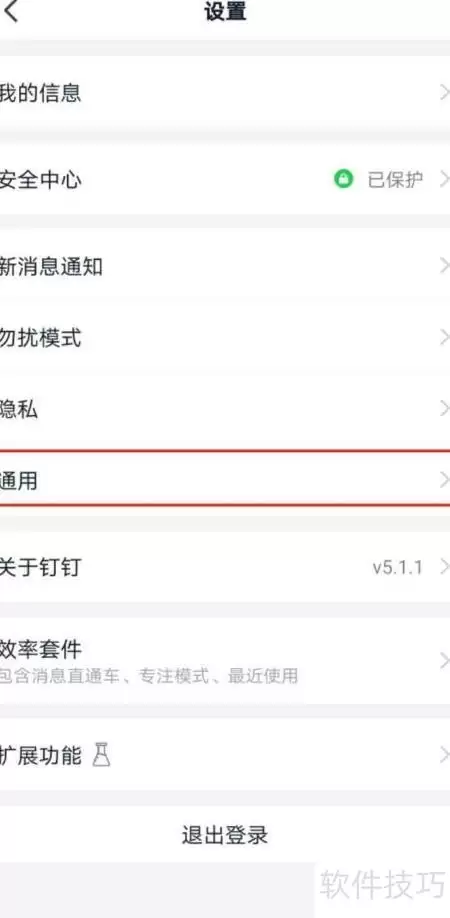
进入设置页面后,选择“通用”选项。注意看图示:
第五步:找到多语言选项
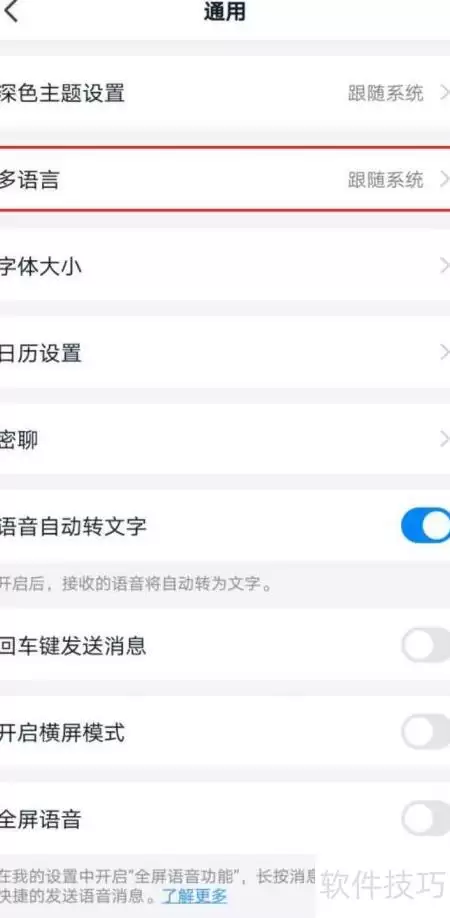
在通用设置中,找到“多语言”选项并点击进入。如图所示:
第六步:选择简体中文
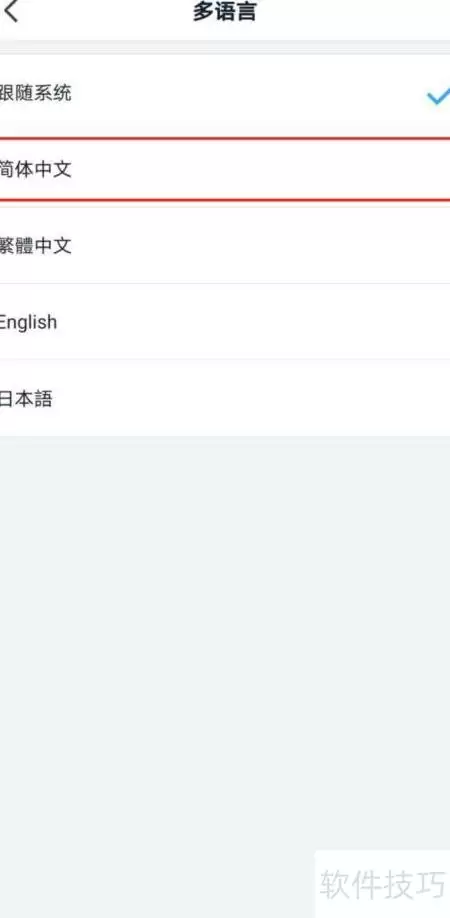
在多语言选择界面,直接勾选“简体中文”即可。操作示意如下:
总结:完整操作流程
按以下顺序操作,语言切换就能很快完成:
- 启动钉钉应用
- 点击个人头像进入设置
- 点击设置选项
- 选择通用选项
- 选择多语言选项并点击
- 选择简体中文选项

来源:整理自互联网
免责声明:文中图文均来自网络,如有侵权请联系删除,心愿游戏发布此文仅为传递信息,不代表心愿游戏认同其观点或证实其描述。
相关文章
更多-
- Win10电驴简体中文设置方法详细步骤教程指南
- 时间:2026-07-11
-

- 乐行天下设置简体中文方法
- 时间:2026-07-11
-
- 乐读APP简体中文语言设置教程
- 时间:2026-07-11
-

- 原神切换简体中文的设置方法
- 时间:2026-07-11
-
- WPS设置简体中文的详细步骤教程
- 时间:2026-07-11
-
- 滴答清单设置简体中文的方法
- 时间:2026-07-11
-
- 日历排班设置简体中文的方法
- 时间:2026-07-11
-
- Cubox设置简体中文的详细方法
- 时间:2026-07-11
精选合集
更多大家都在玩
大家都在看
更多-

- 国家领土扩张类游戏推荐
- 时间:2026-07-11
-

- 微博手机版发布图片时添加昵称水印教程
- 时间:2026-07-11
-

- POIPIKU作品密码输入方法
- 时间:2026-07-11
-

- 知乎回答不可见设置方法详解
- 时间:2026-07-11
-

- Win10系统如何设置音频详细步骤与操作指南
- 时间:2026-07-11
-

- 最新hx工具箱激活开启步骤详细教程完整版
- 时间:2026-07-11
-

- 可口的披萨游戏推荐
- 时间:2026-07-11
-

- 悦西安官方最新网址及官方登录入口是什么
- 时间:2026-07-11