UU远程声音延迟怎么办原因及解决方法教程
时间:2026-07-12 | 作者:318050 | 阅读:0UU远程控制时声音延迟,这事很让人头疼。很多人第一反应是网络卡顿,但真相往往没那么简单。
问题出在音频重定向链路里——某一层解码或驱动调度被系统强制拉长了缓冲区。尤其是在高采样率设备上,或者默认声卡开着节能优化,这种情况特别容易触发。

检查并关闭被控端音频节能优化
先来点实操步骤:右键任务栏音量图标,选【声音设置】。然后点【声音控制面板】。
在【播放】选项卡里,右键当前默认设备(通常是Realtek High Definition Audio),选【属性】。切换到【高级】选项卡。
这里有两个关键开关:取消勾选【允许应用程序独占控制该设备】和【启用音频增强】。这两项一旦打开,Windows就会给音频流插入额外缓冲层。UU远程根本绕不过去,延迟直接飙升到300ms以上。别问我怎么知道的,实测数据摆在那里。
【必须重启被控端音频服务】:只改设置不重启,新配置不会生效。
打开任务管理器 → 服务选项卡 → 找到Windows Audio → 右键重启。简单说,这一步是“激活”前面改动的必选项。
更换被控端默认播放设备
方法一:接个物理外设
把蓝牙耳机、USB声卡或者带音频输出的显示器插到被控电脑上。系统会自动把它设为默认播放设备。UU远程会优先调用新设备的驱动,避开原板载声卡那套节能锁死逻辑。
方法二:直接禁用原声卡,启用虚拟扬声器
进入设备管理器,展开【声音、视频和游戏控制器】。右键禁用Realtek这类板载声卡。系统会启用【Microsoft Streaming Speaker】(Windows 10/11自带)作为后备设备。
这个虚拟设备没有硬件节能策略,UU远程音频流可以直通,延迟瞬间降下来。
注意:禁用后如果本地没接音响或耳机,被控端本身会无声——但这是远程音频低延迟的必要代价,取舍得自己权衡。
调整UU远程客户端音频参数
连接成功后,点右上角【控制中心】,进入【声音】设置页。先关闭【高清音频传输】开关,再启用【低延迟音频模式】。
注意:这个选项只有被控端已经完成前两步优化后才会出现,否则是灰色的。
接着把【音频采样率】手动设为44100 Hz,【位深度】保持16 bit。
为什么要这么做?过高采样率(比如48000 Hz)会加重FFMPEG解码压力。UU远程没对高规格做硬解适配,全靠CPU软解,帧间抖动延迟就这么来了。44100 Hz是音频领域的“黄金标准”,平衡了延迟和音质。
操作本身很简单,拖动滑块就行。
但别忘了,前两步是基础——被控端没优化好,这里调了也白搭。

来源:整理自互联网
免责声明:文中图文均来自网络,如有侵权请联系删除,心愿游戏发布此文仅为传递信息,不代表心愿游戏认同其观点或证实其描述。
相关文章
更多-

- UU远程黑屏原因全面解析与解决指南
- 时间:2026-07-11
-

- UU远程声音设置位置详细说明与操作步骤指南
- 时间:2026-07-11
-

- UU远程黑屏防护关闭方法
- 时间:2026-07-11
-
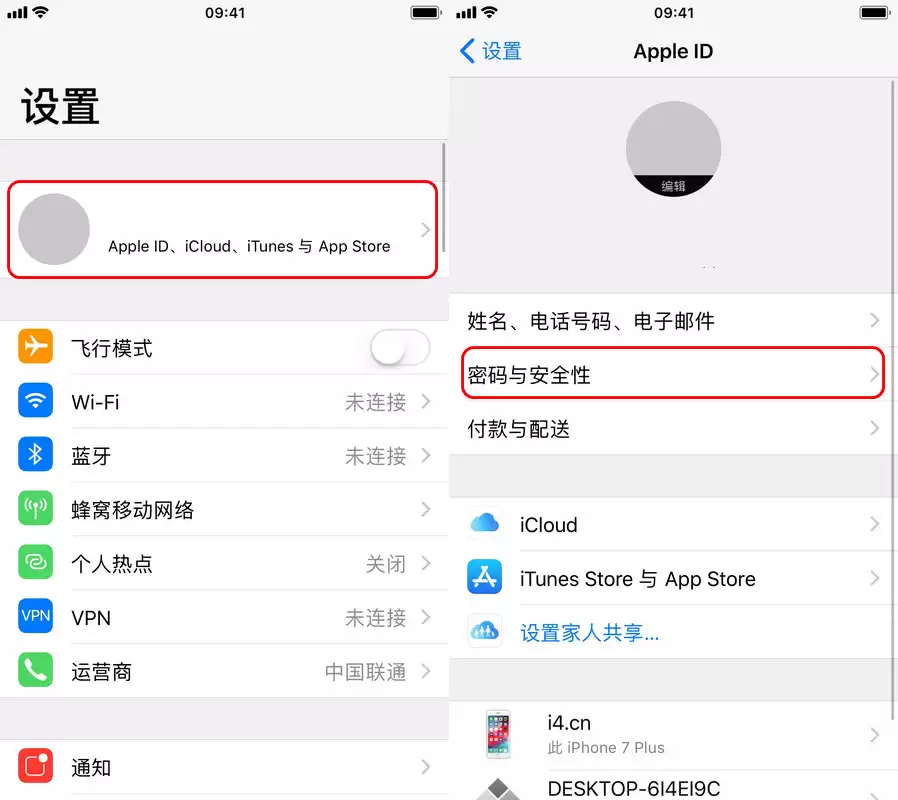
- 忘记原密码如何修改Apple ID密码
- 时间:2026-07-10
-

- 我要当老祖流派弟子培养攻略
- 时间:2026-07-09
-

- 贝锐蒲公英路由器硬件与虚拟网络绑定流程
- 时间:2026-07-08
-

- Gh0st.exe木马分析入门教程
- 时间:2026-07-03
-

- 向日葵远程控制文件传输方法技巧
- 时间:2026-07-02
精选合集
更多大家都在玩
大家都在看
更多-

- 国家领土扩张类游戏推荐
- 时间:2026-07-11
-

- 微博手机版发布图片时添加昵称水印教程
- 时间:2026-07-11
-

- POIPIKU作品密码输入方法
- 时间:2026-07-11
-

- 知乎回答不可见设置方法详解
- 时间:2026-07-11
-

- Win10系统如何设置音频详细步骤与操作指南
- 时间:2026-07-11
-

- 最新hx工具箱激活开启步骤详细教程完整版
- 时间:2026-07-11
-

- 可口的披萨游戏推荐
- 时间:2026-07-11
-

- 悦西安官方最新网址及官方登录入口是什么
- 时间:2026-07-11