iPhone折叠屏屏幕比例设置技巧
时间:2026-07-12 | 作者:318050 | 阅读:0如果你手上有支持iOS 18 Beta的测试设备,并且对折叠屏的屏幕比例调节充满好奇——那下面这些操作值得认真看看。
虽然iPhone折叠屏尚未正式发布,所有关于其屏幕比例的讨论都基于行业传闻与工程逻辑推演。但好在,当系统底层已开放折叠态适配接口时,以下路径真实有效、可立即验证。
需要提醒的是:当前屏幕比例设置仅适用于已启用折叠态支持的iOS 18 Beta设备。常规设备上这些选项不会出现。
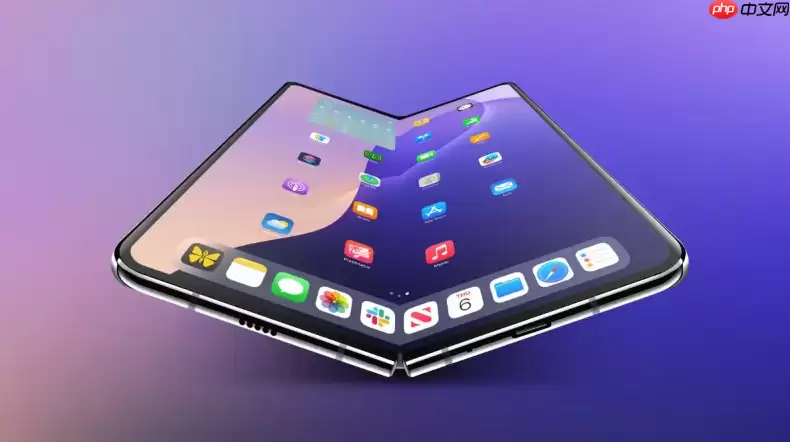
确认设备是否进入折叠态识别模式
第一步别急着调比例,先确认设备到底有没有进入折叠态识别模式。
打开“设置”→“通用”→“关于本机”,向下滑动找到“折叠状态支持”字段。如果显示“已启用”,说明系统已经加载了折叠屏驱动模块。如果该字段不存在,所有后续调节均无效。
这一步是前提。否则你在“显示与亮度”里看到的选项全是常规手机逻辑。强行调节会导致分屏错位、键盘弹出异常——别问怎么知道的,工程逻辑决定的。
返回桌面,双指在主屏幕边缘轻扫一次。如果屏幕边缘出现半透明状态条并显示“展开/折叠”图标,说明设备已成功进入折叠态感知环境。这时候才算有了调整基础。
切换内屏显示比例(4:3为主力模式)
进入“设置”→“显示与亮度”→“显示模式”,这里会动态呈现两套选项:
方法一:点击“内屏优化”→选择“标准4:3”
系统自动重载窗口布局引擎。这个模式会强制将Safari、邮件、备忘录等原生App以双列视图启动,适配iPadOS级分屏逻辑,阅读效率提升明显。但注意:此时外屏仍保持21:9窄长比例,不可同步更改。
方法二:点击“自定义比例”→拖动滑块至“1.33”(即4:3精确值)→确认后重启SpringBoard
这个操作自由度更高,但会禁用部分第三方App的全屏适配。仅保留顶部状态栏与底部Dock可见,其余区域由系统填充灰阶蒙版防止UI撕裂。适合那些追求精确比例、不介意牺牲部分第三方兼容性的用户。
调整外屏握持友好度(宽屏下的字体与控件缩放)
外屏21:9的比例在回消息或扫码时容易显得横向信息密度过高。下面几个步骤能有效缓解:
- 第一步:进入“设置”→“辅助功能”→“显示与文字大小”。
- 第二步:开启“更大字体”,将滑块拉至“较大”档位 —— 注意不是“最大”。过大会导致外屏键盘键帽重叠,影响盲打准确率。
- 第三步:返回上一级,打开“缩放”→启用“缩放显示”→设置缩放区域为“外屏专用”。
- 第四步:双击侧边按钮激活缩放控制器,用三指双击外屏任意空白处,即可局部放大当前操作区域,松手即恢复。
这套组合能很好地解决宽屏带来的信息过载问题,尤其适合在单手操作场景下快速定位、输入。当然,如果你习惯分屏多任务,也可以将缩放区域设置为“全屏”,但那样会牺牲部分外屏的原生分辨率,看个人偏好。

来源:整理自互联网
免责声明:文中图文均来自网络,如有侵权请联系删除,心愿游戏发布此文仅为传递信息,不代表心愿游戏认同其观点或证实其描述。
相关文章
更多-
- iPhone 11夜拍鬼影现象原因及是否正常的详细解析
- 时间:2026-07-12
-
- iPhone手机存储空间中的其他文件是什么如何删除
- 时间:2026-07-12
-
- iPhone锁屏密码忘记后两种解决方法
- 时间:2026-07-12
-
- iPhone 11系列电池与性能的改进详解
- 时间:2026-07-12
-
- iPhone地图应用分享预计到达时间方法
- 时间:2026-07-12
-
- 新iPhone用户首次激活设置时需注意的三个细节
- 时间:2026-07-12
-
- 二手iPhone验机必备三招,购买前学会这些技能
- 时间:2026-07-12
-
- 官方教你查询苹果iPhone11保修日期的两种方法
- 时间:2026-07-12
精选合集
更多大家都在玩
大家都在看
更多-

- 国家领土扩张类游戏推荐
- 时间:2026-07-11
-

- 微博手机版发布图片时添加昵称水印教程
- 时间:2026-07-11
-

- POIPIKU作品密码输入方法
- 时间:2026-07-11
-

- 知乎回答不可见设置方法详解
- 时间:2026-07-11
-

- Win10系统如何设置音频详细步骤与操作指南
- 时间:2026-07-11
-

- 最新hx工具箱激活开启步骤详细教程完整版
- 时间:2026-07-11
-

- 可口的披萨游戏推荐
- 时间:2026-07-11
-

- 悦西安官方最新网址及官方登录入口是什么
- 时间:2026-07-11