iPhone 17通话没声音?听筒故障排查教程
时间:2026-07-12 | 作者:318050 | 阅读:0iPhone 17通话时对面听不到你说话,或者你完全听不见对方声音,别急着怪系统卡顿或微信bug——问题大概率出在听筒硬件通路或音频路由配置上,得按信号路径逐级排查,才能真正定位。
先确认是不是真无声
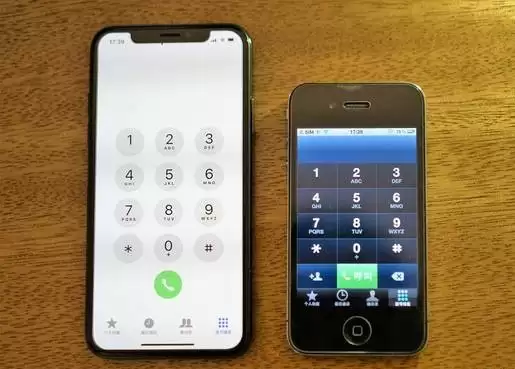
在拨号界面输入 *#06#,调出IMEI后直接挂断,听筒会播放一段约1秒的校准音——先听听这个声音。如果没动静,接着往下走;如果校准音正常但通话中无声,那问题就出在语音通路切换逻辑上,而不是扬声器本体坏了。
找另一部手机拨打你的iPhone 17,接通后立刻点屏幕上的「扬声器」图标切换外放。如果外放有声而听筒无声,基本锁定为听筒组件或排线问题;要是外放也无声,那就优先排查网络与基带设置。
检查物理遮挡与清洁
先把所有保护壳、防窥膜、镜头膜都取下来,尤其注意全包式磁吸壳的听筒开孔——金属片或胶层盖住的情况并不少见。
用干燥的超细纤维布,沿着听筒金属网纹方向单向轻擦。千万注意:别用酒精棉片直接按压听筒网——iPhone 17听筒网下新增了防水疏油涂层,酒精会溶解涂层导致微孔堵塞,后续进灰就会永久失声。
对着听筒孔吹口气,能听到轻微“噗”声说明气路通畅;如果完全没反应,用0.3mm直径的钟表维修探针轻轻插入最外圈孔洞试探阻力——有卡滞感就得送修了,自行捅刺很可能顶弯内部振膜支架。
重置音频通路与网络参数
第一步:关闭「专注模式」——打开「设置」→「专注模式」,顶部滑动关闭所有启用中的模式。
第二步:强制刷新蜂窝语音栈——进入「设置」→「蜂窝网络」→「蜂窝数据选项」→「语音与数据」,关闭再重新开启。
第三步:清除音频缓存——同时按住侧边按钮和音量减键5秒,松开后立即长按「电源键」直到出现Apple标志,等待30秒完成底层音频驱动重载。
验证听筒硬件状态
方法一:用Voice Memos录音,播放时把手机贴耳,听回放中自己的声音是否发闷、断续或带电流声——这是听筒振膜偏移或磁路污染的典型特征。
方法二:在「设置」→「辅助功能」→「音频与视觉」中开启「单声道音频」,再拨打电话。如果听筒突然有声,说明原立体声通道中右声道(iPhone 17听筒默认使用右声道)的DAC输出异常,需要检测主板音频编解码芯片供电。
方法三:连接Lightning转3.5mm耳机插孔的认证转接头,插入有麦克风的有线耳机拨打测试。如果耳机通话正常,证明基带与射频模块无故障,问题100%集中在机身听筒模组或其FPC排线焊点虚焊上。

来源:整理自互联网
免责声明:文中图文均来自网络,如有侵权请联系删除,心愿游戏发布此文仅为传递信息,不代表心愿游戏认同其观点或证实其描述。
相关文章
更多-

- iPhone 11屏幕录制同时采集声音教程
- 时间:2026-07-12
-
- iPhone 11 Pro屏幕发黄解决方法
- 时间:2026-07-12
-
- iPhone 11 视频录制分辨率设置与更改方法
- 时间:2026-07-12
-
- iPhone 11插入双卡后如何切换通话号码的详细步骤
- 时间:2026-07-12
-
- iOS 13.1原装屏检测机制影响iPhone第三方维修
- 时间:2026-07-12
-
- iPhone 11/11 Pro实况照片编辑的3个小技巧
- 时间:2026-07-12
-
- iPhone拨号键盘中星号和井号有哪些作用
- 时间:2026-07-12
-
- iPhone 11系列截屏操作方法详解
- 时间:2026-07-12
精选合集
更多大家都在玩
大家都在看
更多-

- 国家领土扩张类游戏推荐
- 时间:2026-07-11
-

- 微博手机版发布图片时添加昵称水印教程
- 时间:2026-07-11
-

- POIPIKU作品密码输入方法
- 时间:2026-07-11
-

- 知乎回答不可见设置方法详解
- 时间:2026-07-11
-

- Win10系统如何设置音频详细步骤与操作指南
- 时间:2026-07-11
-

- 最新hx工具箱激活开启步骤详细教程完整版
- 时间:2026-07-11
-

- 可口的披萨游戏推荐
- 时间:2026-07-11
-

- 悦西安官方最新网址及官方登录入口是什么
- 时间:2026-07-11