如何将微信文件保存到iPhone手机:新手入门教程
时间:2026-07-12 | 作者:318050 | 阅读:0iOS的封闭性,导致在iPhone上管理本地文件一直是个让人头疼的问题。尤其是微信里收到的各种文件——刚收到时觉得“回头再整理”,结果放着放着就失效了,再不存就真的没了。更烦人的是,微信本身并不提供稳定的本地存储机制,文件过期后想找回?基本没戏。
这篇文章会把流程拆开揉碎,一步步告诉你:怎么把微信文件存到iPhone里,以及存完后去哪里找到它们。
iOS 存储文件的方法
其实步骤并不复杂,关键是要找到正确的入口。下面我们直接上操作。
1. 打开微信,点击需要保存的文件
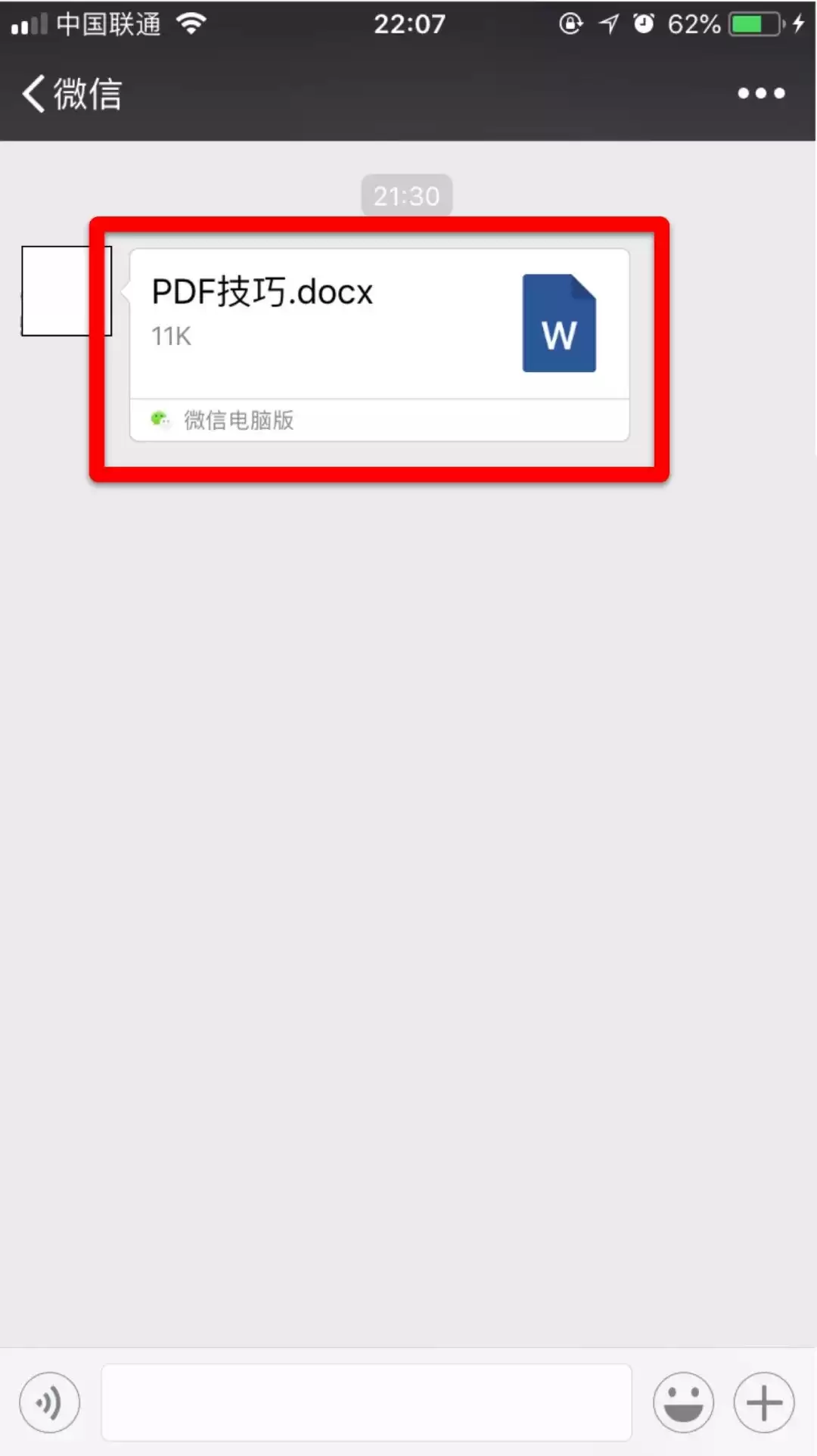
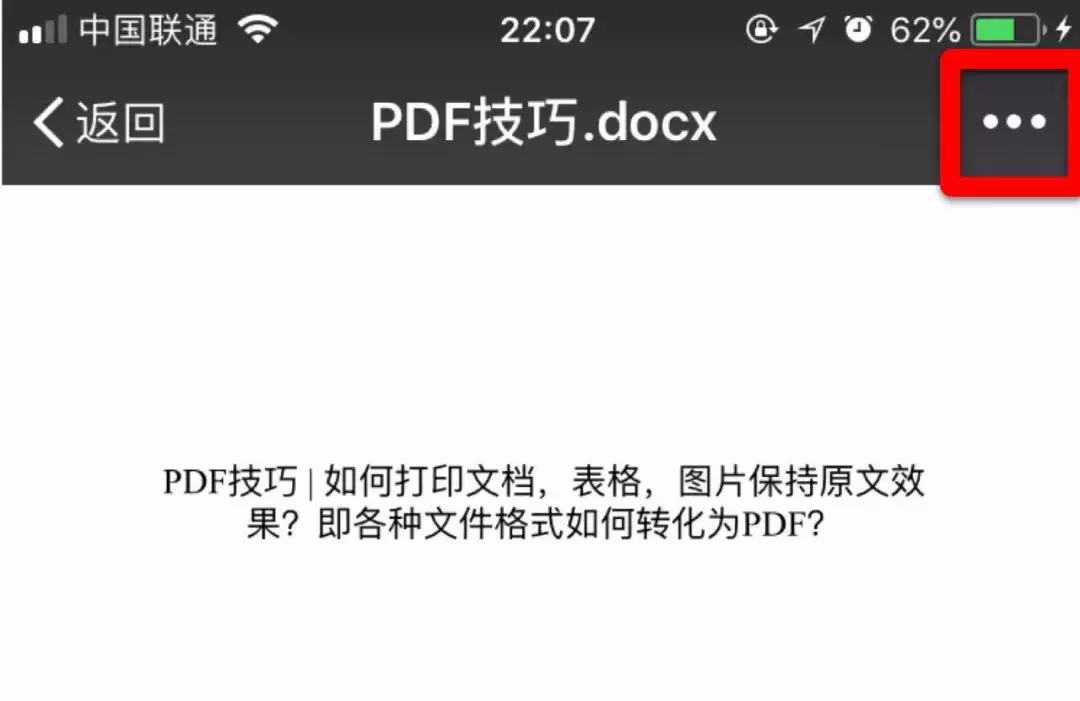
2. 进入文件后,点击右上角或右下角的更多图标(通常是三个点或箭头)。
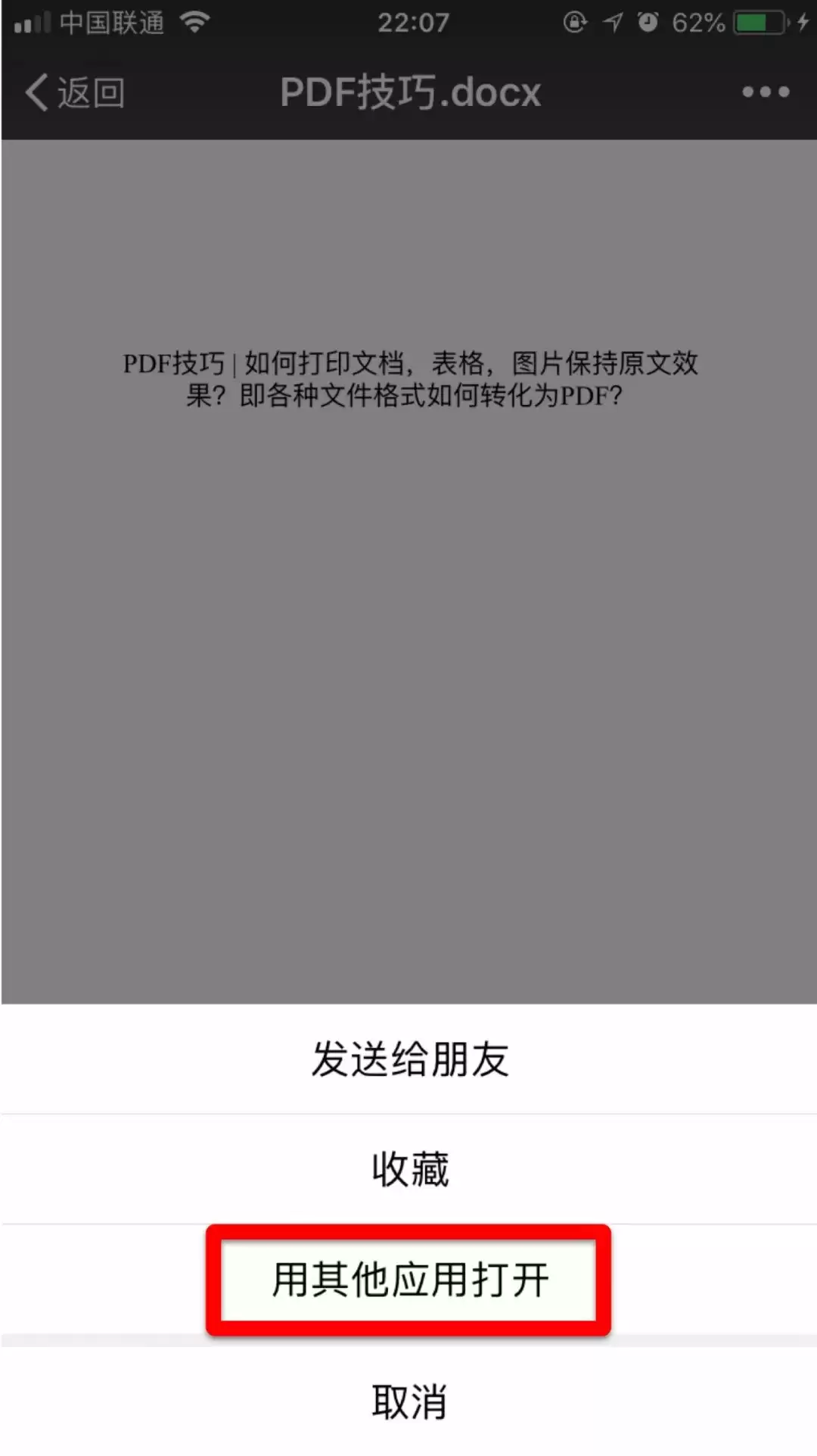
3. 在弹出的菜单里,选择“用其他应用打开”。这一步是关键——微信本身不支持直接导出到系统文件,必须借助“其他应用”这个桥梁。
4. 从应用列表中找到并选择“存储到‘文件’”。注意,不是“存到备忘录”或“用其他App打开后再存”,直接选这个选项最干净。
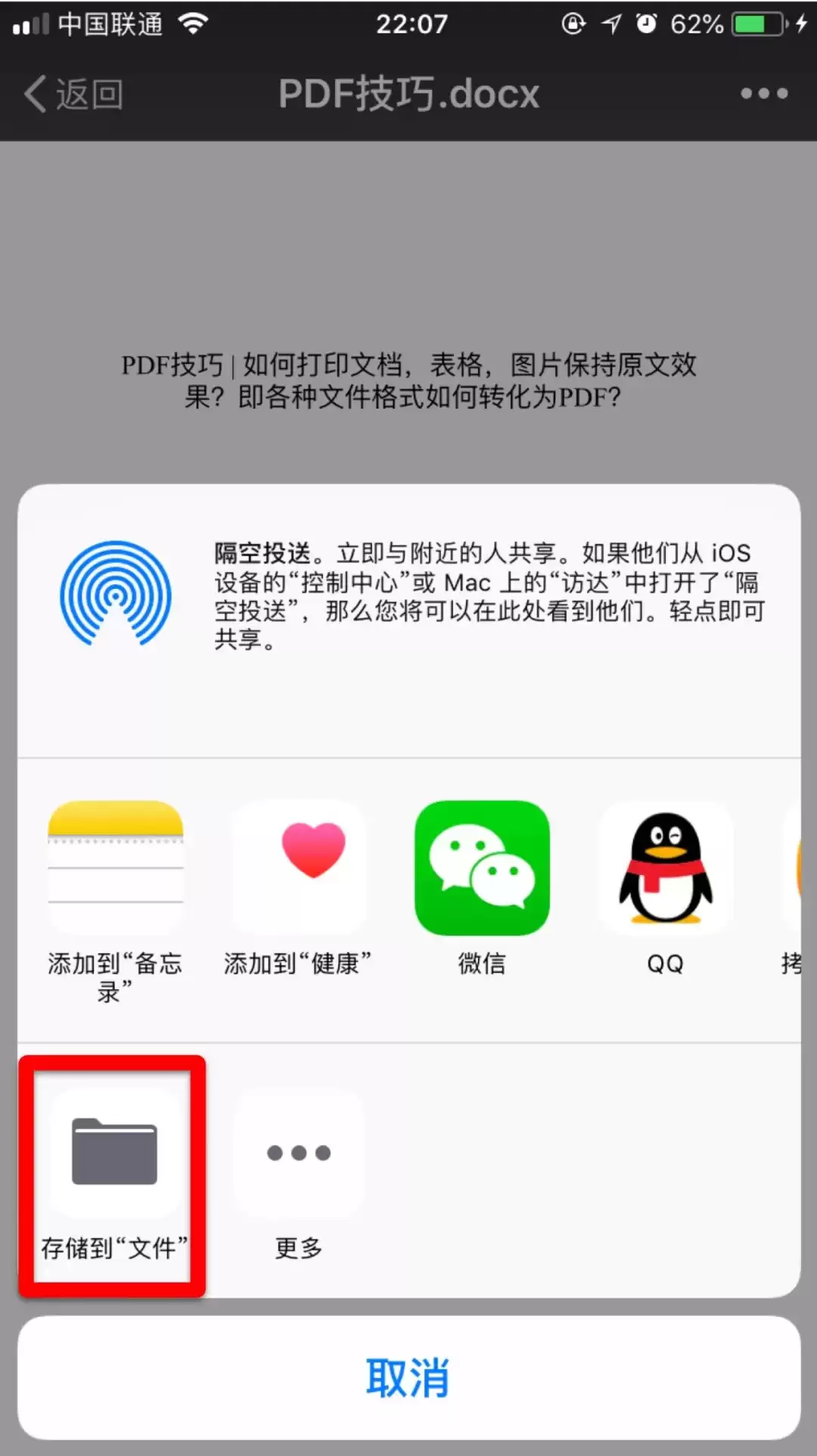
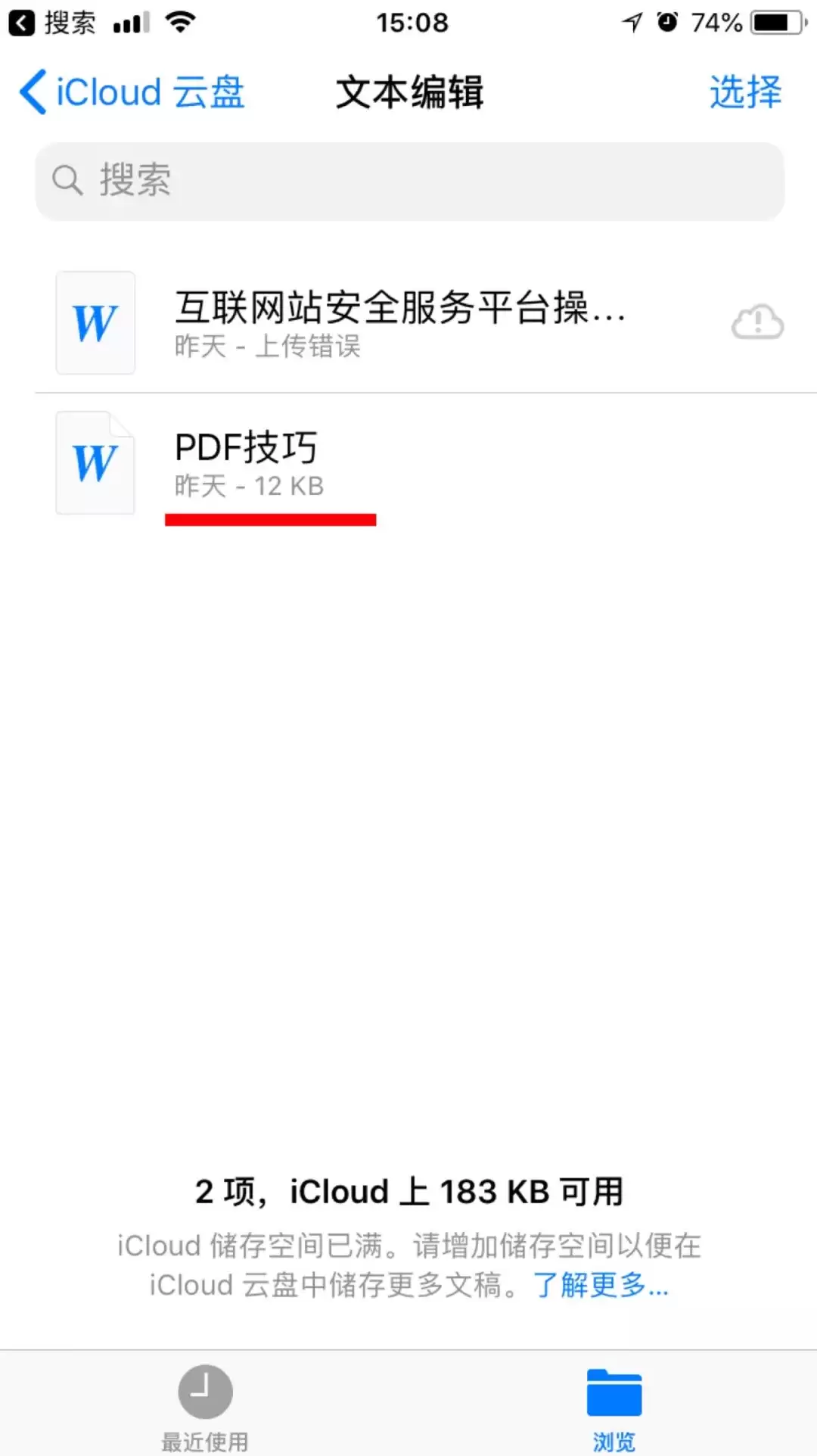
5. 系统会自动跳转到“iCloud 云盘”的目录,你可以在这里新建一个文件夹,或者直接选择已有的位置。举个例子,如果想把文件存到“文本编辑”文件夹里,点进去就行。
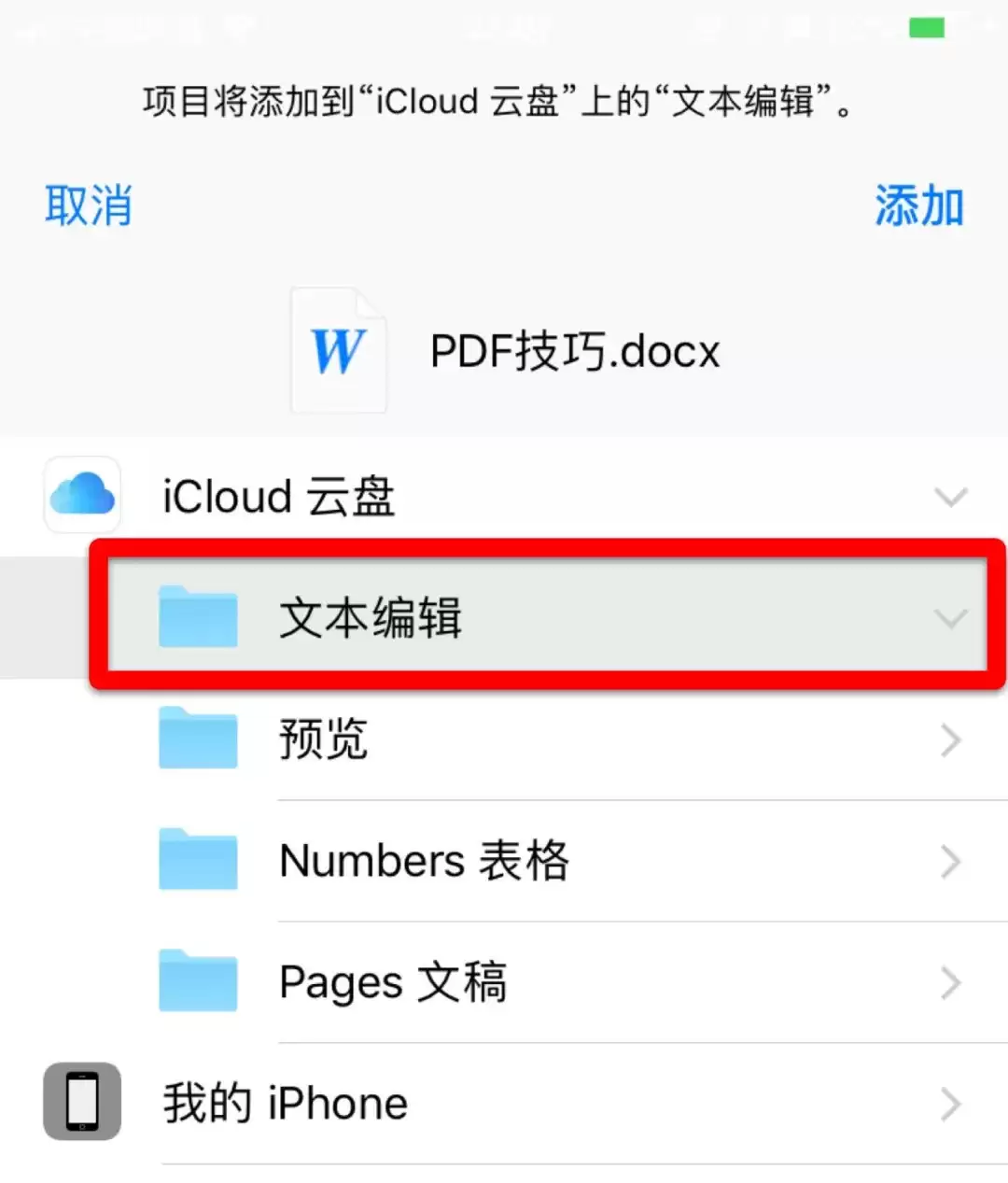
完成这一步,微信里的文件就正式落户到iOS的“文件”App里了。以后哪怕微信里的原文件过期,你本地这份依然安然无恙。
如何找到存储在iOS内的文件
存好之后,总得知道去哪翻吧?别急,路径也很简单。
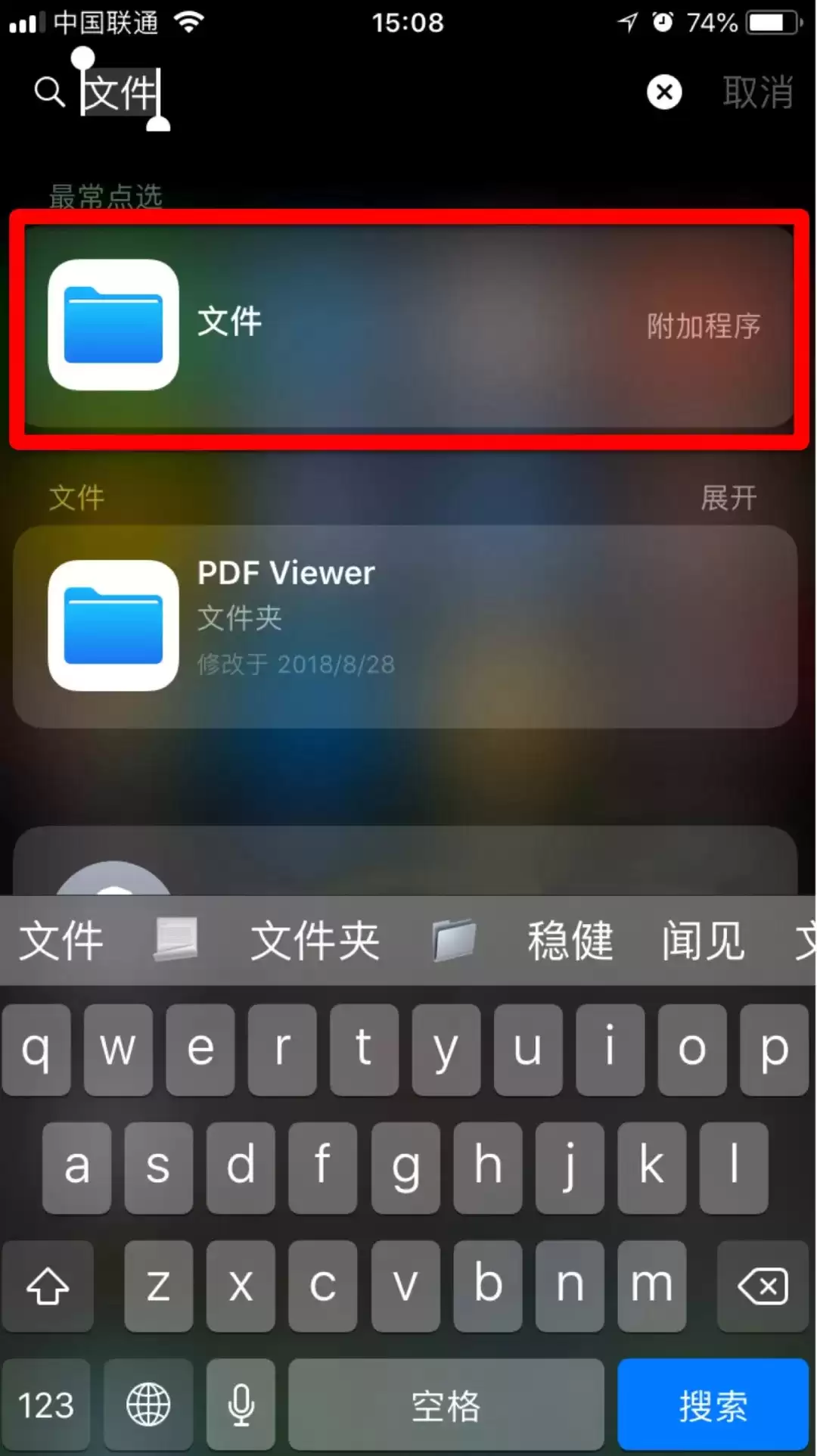
1. 在iPhone的主屏幕或下拉搜索框里输入“文件”,点击那个蓝色的文件图标进入。
2. 打开之前存放文件的文件夹。比如刚才的例子,我们存到了“文本编辑”里,那就直接点进去。
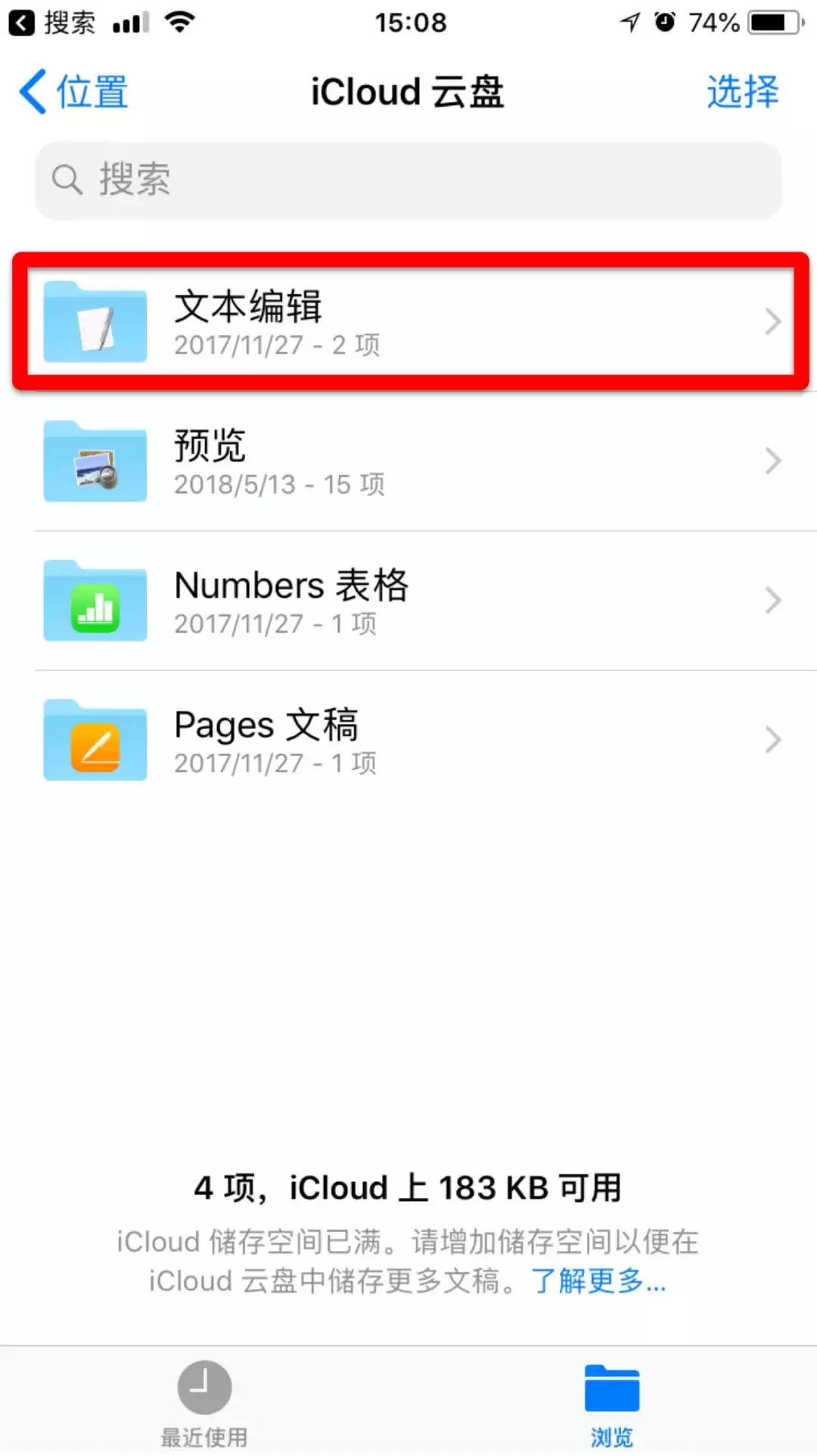
3. 打开文件夹后,文件就乖乖躺在那里了。可以直接点击预览,也可以通过分享按钮发给别人或移动到其他位置。
相关阅读:
新手入门技能:iPhone 11 截图、切换任务等手势大全
如何避免微信聊天文件过期失效?

来源:整理自互联网
免责声明:文中图文均来自网络,如有侵权请联系删除,心愿游戏发布此文仅为传递信息,不代表心愿游戏认同其观点或证实其描述。
相关文章
更多-
- iPhone更新iOS 13卡住时解决方法与技巧
- 时间:2026-07-12
-
- 为什么苹果iPhone 11会热卖?原因解析
- 时间:2026-07-12
-
- iPhone 11拍照鬼影原因与解决方法
- 时间:2026-07-12
-
- iPhone 11 自带应用闪退的常见原因与解决方法详解
- 时间:2026-07-12
-
- iPhone嘿Siri无法使用怎么办?解决方法
- 时间:2026-07-12
-
- iPhone照片加密方法:无需第三方软件
- 时间:2026-07-12
-
- iPhone 11系列新机发热问题主要是什么原因造成的
- 时间:2026-07-12
-

- 如何用iPhone快捷指令快速连接Sony耳机的详细教程
- 时间:2026-07-12
精选合集
更多大家都在玩
大家都在看
更多-

- 国家领土扩张类游戏推荐
- 时间:2026-07-11
-

- 微博手机版发布图片时添加昵称水印教程
- 时间:2026-07-11
-

- POIPIKU作品密码输入方法
- 时间:2026-07-11
-

- 知乎回答不可见设置方法详解
- 时间:2026-07-11
-

- Win10系统如何设置音频详细步骤与操作指南
- 时间:2026-07-11
-

- 最新hx工具箱激活开启步骤详细教程完整版
- 时间:2026-07-11
-

- 可口的披萨游戏推荐
- 时间:2026-07-11
-

- 悦西安官方最新网址及官方登录入口是什么
- 时间:2026-07-11