iPhone iOS 13 视频裁剪:像裁剪照片一样简单
时间:2026-07-12 | 作者:318050 | 阅读:0在 iOS 13 及之后的版本里,苹果终于对自带的照片应用下了狠功夫——现在,你处理视频就像处理照片一样顺手。想怎么裁就怎么裁,还能随意修剪时长,最后直接丢给微信或者别的平台分享出去,特别方便。
具体怎么弄?其实很简单。
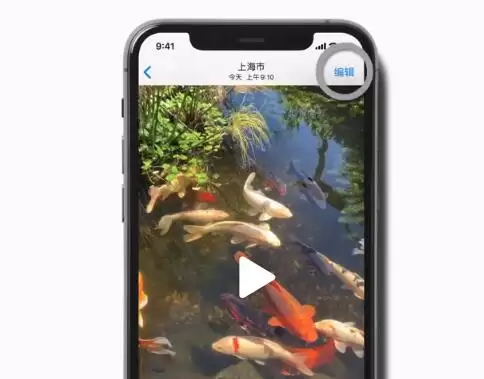
拍好视频之后,直接在“照片”应用里打开它,然后点右上角的“编辑”按钮,就进入编辑界面了。
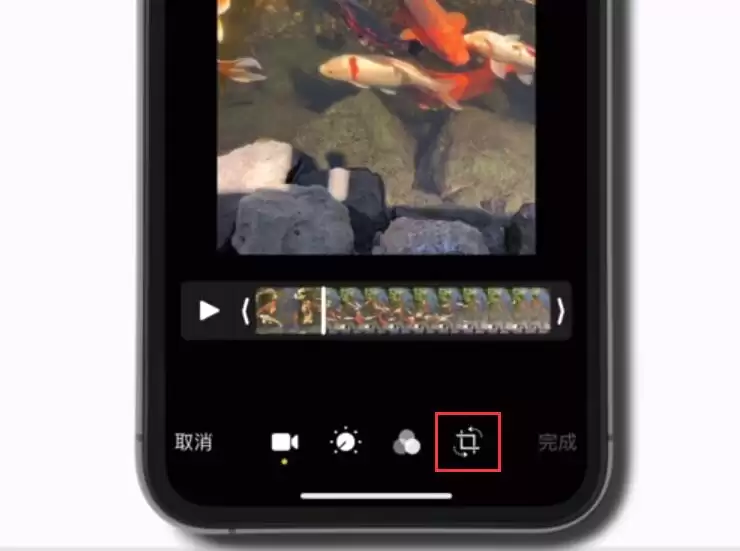
接下来点击下方的裁剪图标,你会发现,画面上的操作逻辑跟裁剪照片一模一样——拖拽边框、调整角度,把视频构图画到你觉得舒服为止。
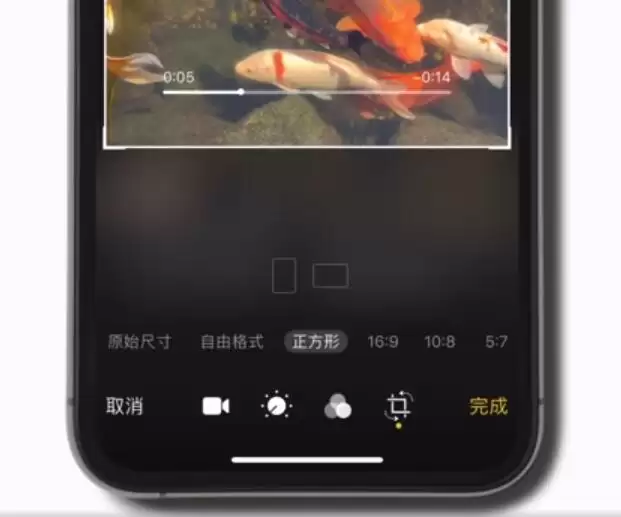
这里你还可以选视频的格式——比如正方形、16:9或者别的比例,按需切换就行。
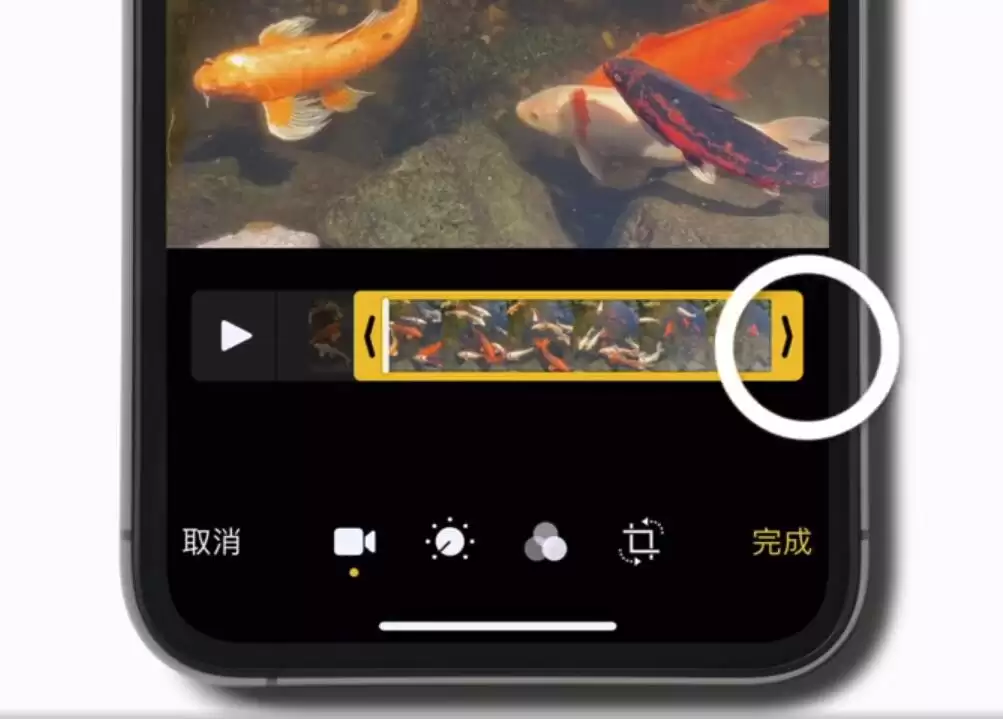
裁剪完了,接着就是修剪时长。看到那个带箭头标志的黄色方框了吗?拖动它的边沿就能掐头去尾,只留下你想要的那一段。满意了,点“完成”保存。
要是修剪完发现效果不理想,也别慌。再点一次“编辑”,右下角有个“复原”按钮,一键就能让视频回到最初的状态,怎么折腾都不怕。

来源:整理自互联网
免责声明:文中图文均来自网络,如有侵权请联系删除,心愿游戏发布此文仅为传递信息,不代表心愿游戏认同其观点或证实其描述。
相关文章
更多-
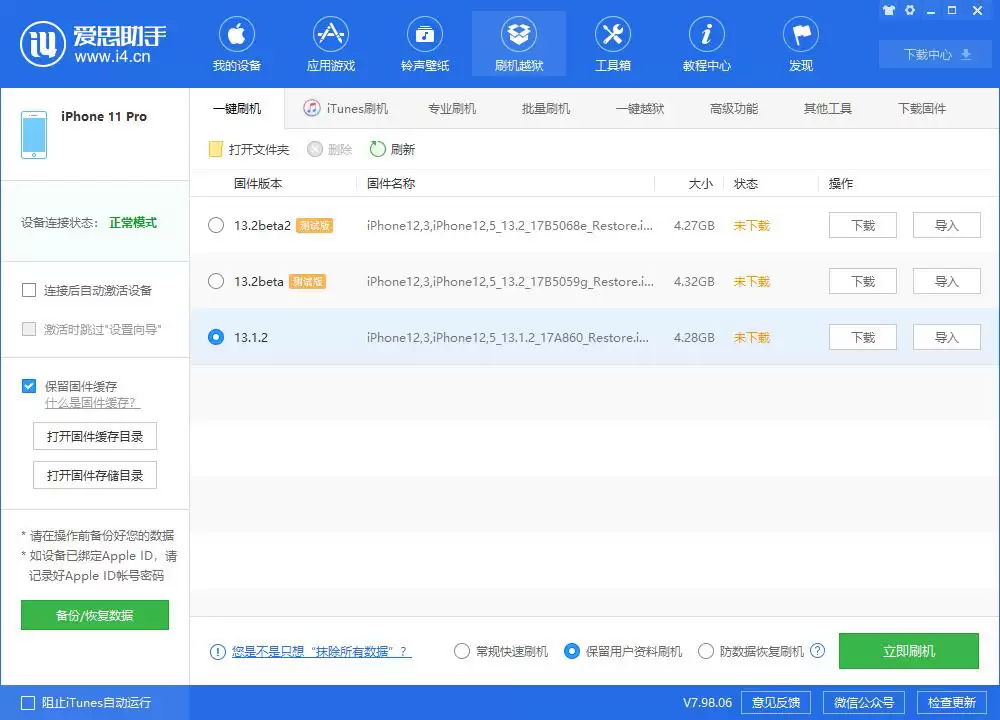
- iPhone更新iOS 13卡住时解决方法与技巧
- 时间:2026-07-12
-

- 为什么苹果iPhone 11会热卖?原因解析
- 时间:2026-07-12
-
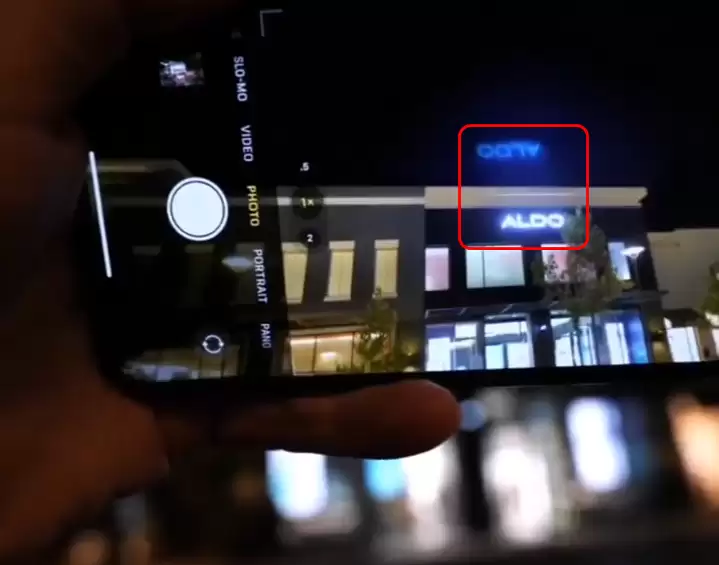
- iPhone 11拍照鬼影原因与解决方法
- 时间:2026-07-12
-
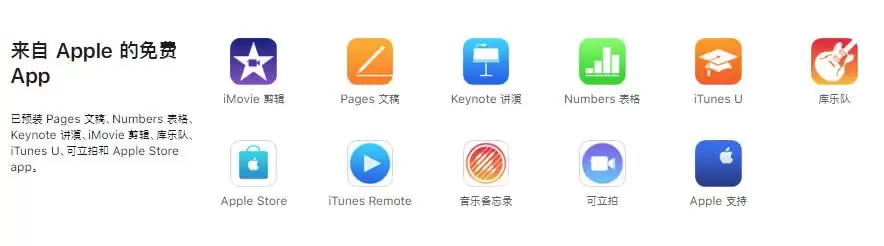
- iPhone 11 自带应用闪退的常见原因与解决方法详解
- 时间:2026-07-12
-
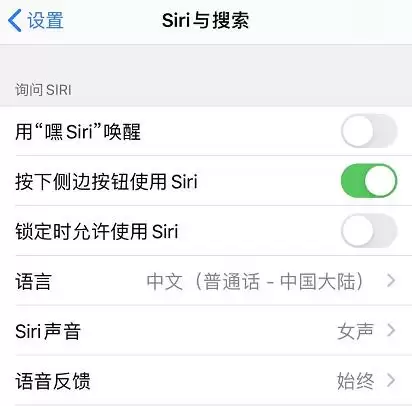
- iPhone嘿Siri无法使用怎么办?解决方法
- 时间:2026-07-12
-
- iPhone照片加密方法:无需第三方软件
- 时间:2026-07-12
-
- iPhone 11系列新机发热问题主要是什么原因造成的
- 时间:2026-07-12
-

- 如何用iPhone快捷指令快速连接Sony耳机的详细教程
- 时间:2026-07-12
精选合集
更多大家都在玩
大家都在看
更多-

- 国家领土扩张类游戏推荐
- 时间:2026-07-11
-

- 微博手机版发布图片时添加昵称水印教程
- 时间:2026-07-11
-

- POIPIKU作品密码输入方法
- 时间:2026-07-11
-

- 知乎回答不可见设置方法详解
- 时间:2026-07-11
-

- Win10系统如何设置音频详细步骤与操作指南
- 时间:2026-07-11
-

- 最新hx工具箱激活开启步骤详细教程完整版
- 时间:2026-07-11
-

- 可口的披萨游戏推荐
- 时间:2026-07-11
-

- 悦西安官方最新网址及官方登录入口是什么
- 时间:2026-07-11