Everything运行历史保存天数如何设置完整步骤指南
时间:2026-07-12 | 作者:318050 | 阅读:0用久了,Everything 里的历史记录越攒越多,看着眼烦,还影响搜索效率?
其实不用手动清理,软件自带自动清理功能,几步就能搞定。
步骤 1:打开设置
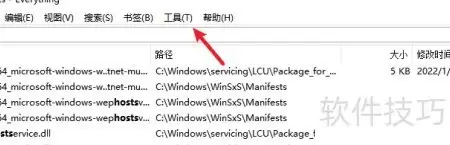
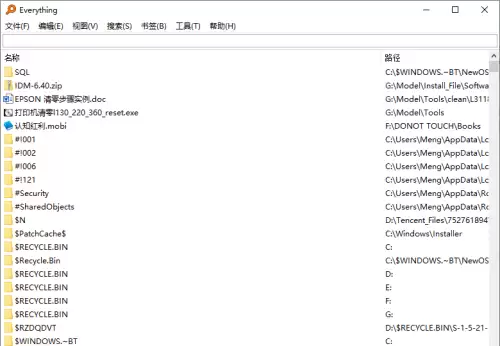
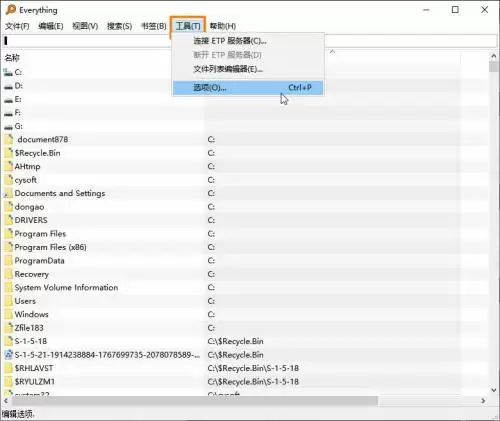
打开 Everything,进入主界面后,直接点击顶部菜单栏的“工具”。
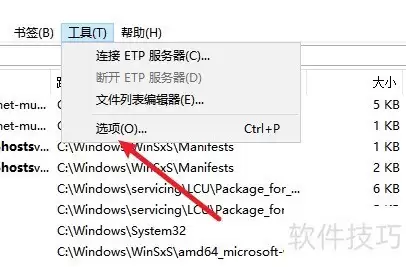
再选择“选项”,进入设置页面。
步骤 2:找到“历史”选项
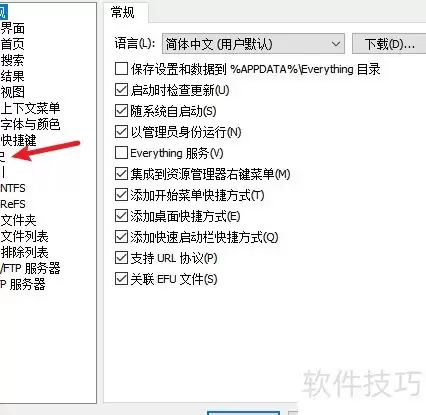
在“选项”窗口里,左侧导航栏找到“历史”这一项。
单击它,进入历史设置页面。
步骤 3:设置保存天数
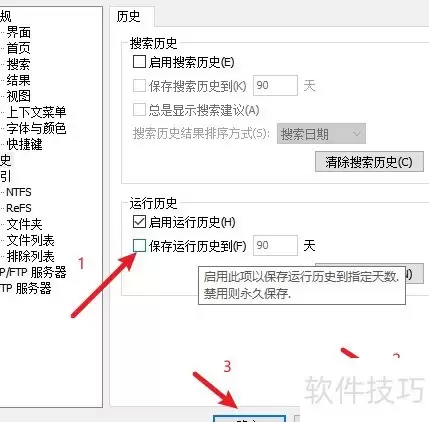
进入历史设置页面后,勾选“运行历史”下方的“保存天数”选项。
然后输入一个你想要的数字,比如 30 天、7 天都行。
步骤 4:应用并生效
最后依次点击“应用”和“确定”,设置生效。
之后 Everything 只会保留你指定的天数内的历史记录,超出部分自动清除,干净又省心。

来源:整理自互联网
免责声明:文中图文均来自网络,如有侵权请联系删除,心愿游戏发布此文仅为传递信息,不代表心愿游戏认同其观点或证实其描述。
相关文章
更多-
- Everything软件如何导出文件列表详细教程
- 时间:2026-06-24
-

- Everything软件如何移除筛选条件
- 时间:2026-06-15
-

- Everything软件主界面快捷键设置方法
- 时间:2026-06-15
-

- Everything如何设置双击路径直接打开文件夹
- 时间:2026-06-15
-
- 如何设置Everything搜索时排除系统文件
- 时间:2026-06-15
-

- 如何将Everything搜索结果复制到指定文件夹
- 时间:2026-06-15
-

- Everything文件列表编辑器使用教程与操作指南
- 时间:2026-06-15
-

- Everything软件如何开启允许圆括号搜索功能
- 时间:2026-06-06
精选合集
更多大家都在玩
大家都在看
更多-

- 国家领土扩张类游戏推荐
- 时间:2026-07-11
-

- 微博手机版发布图片时添加昵称水印教程
- 时间:2026-07-11
-

- POIPIKU作品密码输入方法
- 时间:2026-07-11
-

- 知乎回答不可见设置方法详解
- 时间:2026-07-11
-

- Win10系统如何设置音频详细步骤与操作指南
- 时间:2026-07-11
-

- 最新hx工具箱激活开启步骤详细教程完整版
- 时间:2026-07-11
-

- 可口的披萨游戏推荐
- 时间:2026-07-11
-

- 悦西安官方最新网址及官方登录入口是什么
- 时间:2026-07-11