AE如何给视频制作描边转场特效的详细步骤
时间:2026-07-12 | 作者:318050 | 阅读:0视频转场是提升作品流畅度和观赏性的关键一环。要问哪种转场效果既高级又操作简单?描边转场绝对榜上有名。今天分享几个关键步骤,帮你用 AE 轻松实现这种效果,给视频加一层画龙点睛的质感。
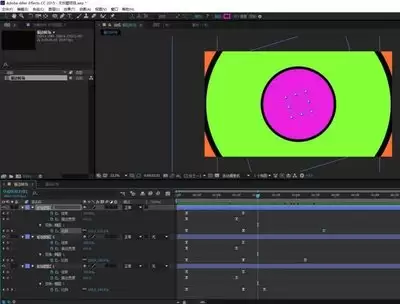
准备素材
第一步,先把两段待转场的视频素材准备好。质量、时长这些基本条件,建议提前确认好。
然后打开 AE,直接拖进项目面板就行。
创建合成
接下来新建合成:点击“文件” → “新建” → “合成”。分辨率、帧率这些参数,对着素材设置就行。
然后把两段视频拖进合成里,调整好先后顺序。
制作描边效果
添加描边效果
选中第一段视频图层,在效果面板里搜“描边”,拖上去。
然后在效果控件面板里调整参数:颜色、宽度、透明度——这些都可以按自己喜好来定制。
关键帧设置
关键帧设置是让描边动起来的关键。在视频起始处,把描边宽度设为 0,打个关键帧。
在结束位置,调到你想要的宽度,再打一个关键帧。这样播放时,描边就会从无到有地出现。
添加转场动画
使用序列图层
关键帧设置好后,选中描边效果的属性,右键选择“关键帧辅助” → “序列图层”。
这时候 AE 会自动生成一个新的图层序列,让描边效果从第一段视频平滑过渡到第二段视频。
调整转场时长
转场时长也可以灵活调整:在时间轴上拖动序列的结束位置就行,直到感觉流畅自然为止。
预览与渲染
完成这些步骤后,按空格键预览一遍。效果满意的话,点击“合成” → “添加到渲染队列”。
设置好输出格式和分辨率,点击渲染。等 AE 渲染完成,一条带有描边转场特效的视频就大功告成了。
整个流程并不复杂,关键在于描边参数的细腻调整和关键帧的搭配。动手试一次,就能感受到这种效果带来的独特魅力。

来源:整理自互联网
免责声明:文中图文均来自网络,如有侵权请联系删除,心愿游戏发布此文仅为传递信息,不代表心愿游戏认同其观点或证实其描述。
相关文章
更多-
- 全球加盟网账号注销操作步骤手把手教程
- 时间:2026-07-12
-
- Linux fdisk分区方法详解
- 时间:2026-07-12
-

- pixiv网页版免费官网入口与在线登录链接
- 时间:2026-07-12
-
- 天正暖通快捷键设置与绘图命令修改方法
- 时间:2026-07-12
-

- 培训宝如何开启消息提醒及设置新课程通知
- 时间:2026-07-12
-
- Yandex邮箱多账号一键切换与统一收件箱设置指南
- 时间:2026-07-12
-
- 超级教练官方入口网页版官方直达通道位置
- 时间:2026-07-12
-
- 天正暖通添加设备步骤与元件库导入方法
- 时间:2026-07-12
精选合集
更多大家都在玩
大家都在看
更多-

- 国家领土扩张类游戏推荐
- 时间:2026-07-11
-

- 微博手机版发布图片时添加昵称水印教程
- 时间:2026-07-11
-

- POIPIKU作品密码输入方法
- 时间:2026-07-11
-

- 知乎回答不可见设置方法详解
- 时间:2026-07-11
-

- Win10系统如何设置音频详细步骤与操作指南
- 时间:2026-07-11
-

- 最新hx工具箱激活开启步骤详细教程完整版
- 时间:2026-07-11
-

- 可口的披萨游戏推荐
- 时间:2026-07-11
-

- 悦西安官方最新网址及官方登录入口是什么
- 时间:2026-07-11