火狐浏览器清除浏览数据详细教程
时间:2026-07-12 | 作者:318050 | 阅读:0火狐浏览器用久了,难免会攒下一堆浏览记录、缓存、cookies。既占空间,又怕泄露隐私。想清理却不知道从哪下手?别担心,这篇就手把手把各个数据类型的删除方法拆开来讲。跟着操作就行。
删除浏览历史记录
打开火狐,点击右上角的三条横线菜单图标。在弹出的菜单里找到“历史记录”。
这里可以按时间段来删——想清最近一小时的、一天的、一周的,还是干脆把全部历史记录连锅端?点一下对应的选项就行,几秒钟的事。

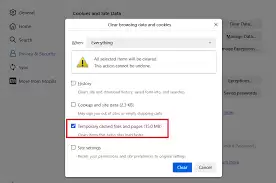
清除Cookie和网站数据
还是点菜单图标,进入“设置”。翻到“隐私与安全”那一栏。在“Cookie和网站数据”板块里,有个“清除数据”按钮。
点开后可以勾选你要删的类型——Cookie、缓存、网站数据,甚至还能顺手把离线网站数据也清掉。选好后点“清除”,一了百了。

删除下载记录
菜单里找到“下载”,打开下载管理器。想删某一条记录?长按它,弹出菜单后选“删除”。
要是觉得一条条删太麻烦,直接点右上角的“清除列表”按钮。所有下载记录就一次性消失了。
清理缓存
再回到“隐私与安全”设置页面。在“缓存”区域点击“清除缓存”。火狐会自动把那些临时存储的网页数据清理掉,腾出磁盘空间不说,说不定浏览器跑起来还能快一点。
删除表单数据和密码
还是在“隐私与安全”设置里,找到“已保存的登录信息”板块。点“管理已保存的登录信息”,就能看到所有存过的网站账号密码。
- 可以单独删某个网站的
- 也可以直接点“清除所有”,把表单数据和密码一并清空
以上几个操作配合着用,火狐浏览器的数据清理就基本全覆盖了。定期做一做,上网体验会清爽不少。

来源:整理自互联网
免责声明:文中图文均来自网络,如有侵权请联系删除,心愿游戏发布此文仅为传递信息,不代表心愿游戏认同其观点或证实其描述。
相关文章
更多-

- 火狐浏览器如何开启画中画多窗口同时播放不同视频
- 时间:2026-07-12
-

- 火狐浏览器强制所有网页默认使用微软雅黑字体设置方法
- 时间:2026-07-12
-

- 火狐浏览器快速清理历史记录和缓存数据的方法
- 时间:2026-07-12
-

- 火狐浏览器地址栏搜索默认英文Google的修复方法
- 时间:2026-07-12
-

- 火狐浏览器设置新标签页打开网页方法步骤
- 时间:2026-07-12
-

- 火狐浏览器中导出已保存账号密码的方法
- 时间:2026-07-12
-

- 火狐浏览器无法保存某些网站登录状态的原因
- 时间:2026-07-12
-

- 火狐浏览器自定义字体@font-face无法渲染修复方法
- 时间:2026-07-12
精选合集
更多大家都在玩
大家都在看
更多-

- 国家领土扩张类游戏推荐
- 时间:2026-07-11
-

- 微博手机版发布图片时添加昵称水印教程
- 时间:2026-07-11
-

- POIPIKU作品密码输入方法
- 时间:2026-07-11
-

- 知乎回答不可见设置方法详解
- 时间:2026-07-11
-

- Win10系统如何设置音频详细步骤与操作指南
- 时间:2026-07-11
-

- 最新hx工具箱激活开启步骤详细教程完整版
- 时间:2026-07-11
-

- 可口的披萨游戏推荐
- 时间:2026-07-11
-

- 悦西安官方最新网址及官方登录入口是什么
- 时间:2026-07-11