万能电子书阅读器手机版左边调亮度设置方法
时间:2026-07-12 | 作者:318050 | 阅读:0其实很多人用万能电子书阅读器手机版的时候,都会忽略一个小细节:屏幕左边亮度的独立调节。这个功能虽然不起眼,但用好了,阅读体验能直接上一个台阶。
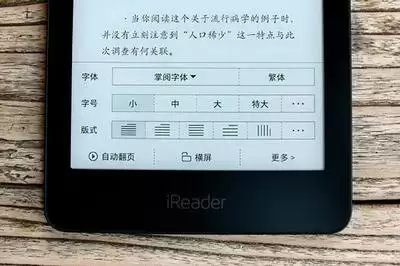
如何找到亮度设置
操作并不复杂。打开应用后,在主界面的某个角落找到设置按钮。位置可能因版本不同而略有差异,但一般不会藏得太深。
点击进入设置页面。接下来要找的就是“显示”或“亮度”相关的选项。虽然不同版本命名方式不同,但大致方向是相通的。
实现左边单独调亮
找到亮度设置后,关键的一步来了。大多数阅读器会提供一个可拖动的滑块。左右滑动就能分别控制屏幕左右区域的亮度。
你可以根据当前环境光线和自己的阅读习惯,精细调整左边部分的亮度。避免一边过亮、一边过暗导致眼睛疲劳。
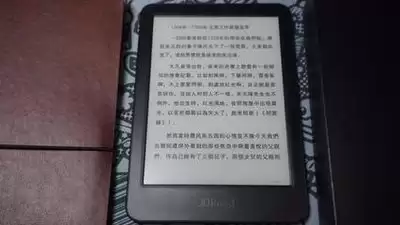
如果没有直接的滑块,也别急。有些阅读器会采用另一种设计:点击亮度调节后,弹出一个亮度级别列表。里面可能隐藏着“左边亮度”或“区域亮度”的独立选项。选择后按需调整即可。
配合自动亮度调节
多数万能电子书阅读器还支持自动亮度调节。这个功能虽然是对整个屏幕的亮度做自动适配,但在某些场景下也会间接影响左边的亮度表现。
你可以根据实际阅读环境,决定开启或关闭它。让它配合你对左边亮度的个性化设置,效果会更理想。
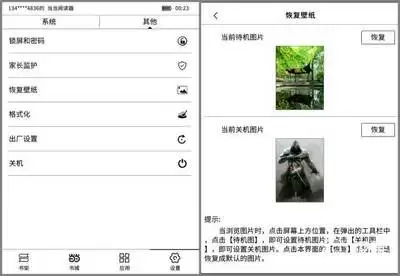
测试与优化
调好之后,一定要实际翻几页书看看效果。在不同的光线条件下测试一下,确保左边亮度与整体阅读环境协调一致。既能看清文字,又不至于让眼睛感到刺眼或吃力。
说到底,电子书阅读器的本质是服务阅读习惯。而左边亮度这个看似不起眼的选项,恰恰能帮你消除光线不均带来的干扰。花几分钟设置好,后面每次打开图书,都会发现阅读体验变得更加顺心。

来源:整理自互联网
免责声明:文中图文均来自网络,如有侵权请联系删除,心愿游戏发布此文仅为传递信息,不代表心愿游戏认同其观点或证实其描述。
相关文章
更多-
- 如何在Civil 3D中设置多级边坡
- 时间:2026-07-12
-
- SamHelper游戏模式调整步骤与性能增强设置完整教程
- 时间:2026-07-11
-

- 当贝市场开启未知来源及电视权限设置方法
- 时间:2026-07-11
-
- 超级教练如何删除成绩单及隐私设置方法
- 时间:2026-07-10
-
- 遇见App振动提醒设置教程
- 时间:2026-07-10
-
- Mocha插件自动保存设置详细教程
- 时间:2026-07-10
-
- 电脑待机设置详细步骤教程
- 时间:2026-07-10
-
- WPS办公软件文档打印设置方法步骤详细图文教程
- 时间:2026-07-10
精选合集
更多大家都在玩
大家都在看
更多-

- 国家领土扩张类游戏推荐
- 时间:2026-07-11
-

- 微博手机版发布图片时添加昵称水印教程
- 时间:2026-07-11
-

- POIPIKU作品密码输入方法
- 时间:2026-07-11
-

- 知乎回答不可见设置方法详解
- 时间:2026-07-11
-

- Win10系统如何设置音频详细步骤与操作指南
- 时间:2026-07-11
-

- 最新hx工具箱激活开启步骤详细教程完整版
- 时间:2026-07-11
-

- 可口的披萨游戏推荐
- 时间:2026-07-11
-

- 悦西安官方最新网址及官方登录入口是什么
- 时间:2026-07-11