Excel 2016隐藏公式仅显示结果的设置方法
时间:2026-07-12 | 作者:318050 | 阅读:0在日常数据处理中,Excel 2016 的公式隐藏功能非常实用。它既能避免别人看穿你的计算逻辑,又能让表格呈现得更清爽。
下面直接上干货,介绍几种把公式“藏起来”、只留结果的方法。
Excel 2016 公式隐藏的四种方法
方法一:利用选择性粘贴
操作很简单:先选中包含公式的单元格区域,按下 Ctrl+C 复制。
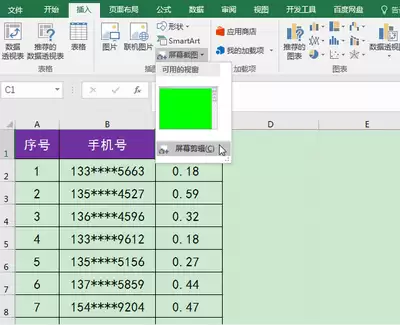
然后右键点击目标粘贴区域,选择“选择性粘贴”。在弹出的对话框里勾选“数值”并确定。
这样一来,原来的公式就被替换成了计算结果,公式本身彻底消失。
方法二:使用“复制为值”功能
这个方法更直接:选中要处理的单元格,在“开始”菜单中点击“粘贴”按钮右侧的下拉箭头。
选择“复制为值”。即可一键将公式转为数值,连对话框都不用调。
方法三:通过设置单元格格式
选中含有公式的单元格,按下 Ctrl+1 打开“设置单元格格式”对话框。
在“数字”标签下选择“常规”或其他数值格式。此时单元格里显示的只是数值,公式就藏起来了。
注意:这个方法只是改变了显示方式,公式仍然存在,适合临时隐藏。
方法四:借助 VBA 宏(适合批量处理)
如果你对 VBA 编程有了解,可以一劳永逸。按下 Alt+F11 打开 VBA 编辑器,插入一个新模块,输入以下代码:
Sub HideFormulas()
    Dim cell As Range
    For Each cell In ActiveSheet.UsedRange
        If cell.HasFormula Then
            cell.Value = cell.Value
        End If
    Next cell
End Sub
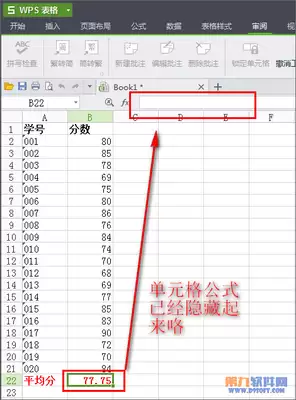
运行这个宏,整个工作表中的公式都会被替换成数值,不留痕迹。
以上几种方法覆盖了从手动到自动、从单单元格到全表的场景。无论是日常报表制作还是数据共享,都能让呈现更专业,同时保护你的计算逻辑。
根据实际需求,选一种上手就行。

来源:整理自互联网
免责声明:文中图文均来自网络,如有侵权请联系删除,心愿游戏发布此文仅为传递信息,不代表心愿游戏认同其观点或证实其描述。
相关文章
更多-

- 火狐浏览器处理大型在线Excel表格缓慢原因解析
- 时间:2026-07-12
-
- Excel中如何批量给数字加1的简单快速方法
- 时间:2026-07-12
-

- Excel右键删除灰色无法使用怎么办
- 时间:2026-07-12
-
- 一文掌握Excel新函数CHOOSECOLS使用教程与快速处理技巧
- 时间:2026-07-11
-

- PDF转换器将Excel表格转为TXT格式的详细操作步骤教程
- 时间:2026-07-11
-

- 手机WPS制作Excel表格的方法步骤与设置要点
- 时间:2026-07-11
-

- Excel数据录入窗口调出方法及办公场景应用
- 时间:2026-07-11
-
- Excel制作日历表和万年历的设置方法及思路梳理
- 时间:2026-07-11
精选合集
更多大家都在玩
大家都在看
更多-

- 国家领土扩张类游戏推荐
- 时间:2026-07-11
-

- 微博手机版发布图片时添加昵称水印教程
- 时间:2026-07-11
-

- POIPIKU作品密码输入方法
- 时间:2026-07-11
-

- 知乎回答不可见设置方法详解
- 时间:2026-07-11
-

- Win10系统如何设置音频详细步骤与操作指南
- 时间:2026-07-11
-

- 最新hx工具箱激活开启步骤详细教程完整版
- 时间:2026-07-11
-

- 可口的披萨游戏推荐
- 时间:2026-07-11
-

- 悦西安官方最新网址及官方登录入口是什么
- 时间:2026-07-11