如何从零开始一步步刻录DVD系统光盘完整教程
时间:2026-07-12 | 作者:318050 | 阅读:0电脑用久了,难免会遇到系统崩溃或运行卡顿的情况。这时候,重装系统往往是最高效的解决方案。一张可引导的DVD系统光盘,就是启动重装流程的关键工具。下面来聊聊怎么亲手刻录这样一张光盘。操作并不复杂,跟着走就能搞定。
准备工作
所需硬件
首先,你需要一台刻录机。台式机或外置光驱都行,关键是确认电脑里已经装好了对应驱动,否则设备认不出来。
空白光盘
接着,准备一张空白DVD刻录盘。市面上的DVD-R、DVD+R五花八门,挑个靠谱的品牌,比如索尼、威宝。质量有保障,能减少刻录中途出错的概率。别图便宜买几毛钱一张的杂牌盘,数据丢了得不偿失。
系统镜像文件
重中之重是系统镜像文件。强烈建议从微软官方渠道获取,比如官网下载工具生成的ISO文件,或者通过正规授权途径。确保镜像完整、未损坏、来源合法,这是后续一切操作的基础。随便从论坛下个来路不明的镜像,万一夹带私货就麻烦了。

选择刻录软件
工具选对,事半功倍。市面上常用的刻录软件有Nero、UltraISO、ImgBurn等。这里以UltraISO为例,它的界面清爽、功能集中,对新手很友好。当然,用顺手哪款都行,核心流程大同小异。
开始刻录
实际操作起来就是几步的事:
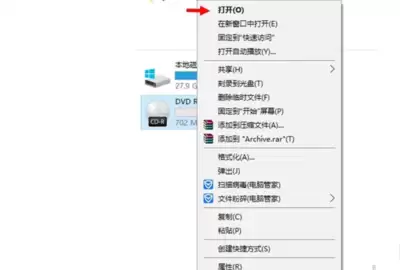
- 第一步:打开UltraISO,点击菜单栏的“文件” → “打开”,找到刚才准备好的系统镜像(一般是.iso文件),载入进去。
- 第二步:点击“启动”菜单,选择“写入硬盘镜像”。这个选项专门用来制作可引导光盘或U盘。
- 第三步:弹出一个设置窗口。先在“硬盘驱动器”一栏选中你的刻录机设备;然后在“写入方式”那里,一般选择“USB-HDD+”(如果刻的是DVD,这个选项也能用),或者根据镜像类型选“USB-ZIP+”。注意,这里虽然是刻DVD,但软件里这个选项是通用的,默认就行,不用纠结。
- 第四步:确认无误后点击“写入”按钮。接下来就是等待了——刻录过程中不要动电脑,别运行大型程序,更别拔光驱或断电。正常情况下一张DVD大概需要几分钟到十几分钟,具体取决于镜像大小和刻录速度。
注意事项
刻录前,最好先校验一下镜像文件的哈希值,确保和官方提供的完全一致。文件不完整或者被篡改,刻出来的盘谁也救不了。
刻录过程中,务必保持环境稳定。任何意外中断都可能让光盘报废,甚至损伤刻录机。
刻录完成后,别急着收工。拿另一台电脑试试能不能正常引导启动。如果BIOS里认不出光盘,或者启动时报错,那就白忙活了。这一步验证很有必要。
照着这个流程走下来,一张能用的系统安装盘就到手了。以后电脑出问题,不用求人,光盘一塞,重装走起。自己动手的成就感,比花钱找人装系统强多了。赶紧试试看吧。

来源:整理自互联网
免责声明:文中图文均来自网络,如有侵权请联系删除,心愿游戏发布此文仅为传递信息,不代表心愿游戏认同其观点或证实其描述。
相关文章
更多-

- TBH塔斯克巴英雄全角色配装完整攻略推荐合集
- 时间:2026-07-13
-

- 我家大师兄无尽重生公测开服时间公布
- 时间:2026-07-13
-

- 火线战姬角色图鉴之四大职业英雄详解
- 时间:2026-07-13
-

- 卖游戏账号哪个平台靠谱
- 时间:2026-07-13
-
- 芙娅之魂箱子娘分布位置一览
- 时间:2026-07-13
-
- 找字高手袅找出9个常用字过关攻略
- 时间:2026-07-13
-

- 首款免费超凡双人跑车正式上线
- 时间:2026-07-13
-
- 光之子全角色体验与感受分享
- 时间:2026-07-13
精选合集
更多大家都在玩

大家都在看
更多-

- 加速浏览器弹窗广告关闭与拦截设置方法教程
- 时间:2026-07-13
-

- 年6月25日支付宝蚂蚁庄园小鸡今日答案
- 时间:2026-07-13
-

- 妈妈网孕育切换身份方法教程
- 时间:2026-07-13
-

- CDR制作切割立体心形详细教程
- 时间:2026-07-13
-

- 智学网APP学习资源分类查看全流程操作指南
- 时间:2026-07-13
-
- 燕云十六声真奇人大圆满成就攻略
- 时间:2026-07-13
-

- 解忧梦幻岛下载地址在哪
- 时间:2026-07-13
-
- 燕云十六声塔是谁成就攻略
- 时间:2026-07-13