MacBook Air双系统切换详细教程
时间:2026-07-13 | 作者:夜鞌不睡 | 阅读:0双系统切换这件事,其实远没有想象中那么复杂。很多人一听说MacBook Air上装了Windows和macOS两个系统,就担心切换起来会很麻烦。其实,几个简单的步骤就能搞定。
第一步:打开启动台
点击屏幕下方的启动台图标。就像打开手机上的应用列表一样,所有程序都会出现在眼前。

第二步:进入系统偏好设置
在列表中找到“系统偏好设置”选项,点进去。这里几乎管理着Mac的所有核心设置,系统切换的入口也藏在这里。

第三步:选择启动磁盘
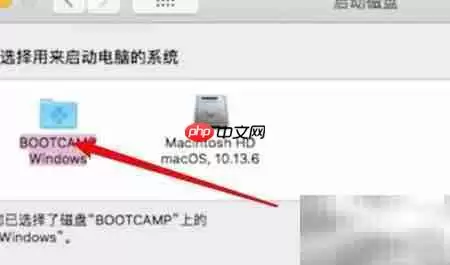
在系统偏好设置的主界面里,找到“启动磁盘”功能。它就像是一个系统选择器,专门用来管理你电脑上安装的多个操作系统。

第四步:选定目标系统
此时屏幕上会列出所有已经安装好的系统,比如macOS和Windows。你需要做的,就是点击想要切换的那个系统名称。比如想切回Windows,就点一下Windows的图标。
第五步:重启生效
确认选择无误后,点击窗口下方的“重新启动”按钮。电脑会自动重启,并直接进入你刚刚选定的那个系统。整个过程不需要任何额外操作,简单又直接。


免责声明:文中图文均来自网络,如有侵权请联系删除,心愿游戏发布此文仅为传递信息,不代表心愿游戏认同其观点或证实其描述。
相关文章
更多-

- 内存价格飙升冲击全球PC市场 苹果Mac成为唯一亮点
- 时间:2026-07-28
-

- 大反转!苹果黑粉认栽:曾经嘲笑MacBook价格贵、如今买不起Windows笔记本
- 时间:2026-07-20
-
- 多家PC品牌出货量下跌 唯独苹果逆势大幅增长:MacBook Neo立功
- 时间:2026-07-09
-

- 苹果MacBook全面涨价!2026年全球笔记本出货恐下跌13.6%
- 时间:2026-07-01
-

- 苹果突然涨价 MacBook Neo上涨900元:5499元起
- 时间:2026-06-26
-

- 4599元MacBook Neo成绝唱!苹果很快会下架:成本扛不住
- 时间:2026-05-08
-

- 苹果不惜高价买“芯” MacBook Neo生产目标提高至1000万台
- 时间:2026-05-07
-

- MacBook Neo供不应求!库克:需求远超苹果预期 Mac新用户数破纪录
- 时间:2026-05-03
精选合集
更多大家都在玩
热门话题
大家都在看
更多-

- 神明蜕变逆袭RPG《星途天城》正式公测,强力神话星灵签到送,新手也能全图鉴!
- 时间:2026-10-22
-

- 蚂蚁新村小课堂今日答案10月22日 光伏发电运维值班员管理的是什么能源
- 时间:2026-10-22
-
- 蚂蚁新村2026年10月22日答案最新
- 时间:2026-10-22
-
- 蚂蚁庄园答案2026年10月23日
- 时间:2026-10-22
-
- 蚂蚁庄园今天答题答案2026年10月23日
- 时间:2026-10-22
-
- 蚂蚁庄园今日答案2026年10月23日
- 时间:2026-10-22
-
- “菊花霜"指的是秋季的哪一场霜 蚂蚁庄园今日答案10.23
- 时间:2026-10-22
-
- 小鸡答题今天的答案是什么2026年10月23日
- 时间:2026-10-22