谷歌浏览器发送反馈给官方的完整流程
时间:2026-07-13 | 作者:318050 | 阅读:0在谷歌浏览器的日常使用中,难免会碰上一些状况——比如突然崩溃、某个功能用起来不顺,或者心里冒出个“要是能这样就好了”的念头。这时候,给谷歌团队发个反馈,就是最直接的沟通方式。
具体怎么操作?其实很简单,几步就能搞定。
第一步:进入反馈页面
首先,打开谷歌浏览器。在界面右上角,你会看到三个竖着排的小点——没错,就是那个熟悉的菜单按钮。
点开它,下拉菜单就展开了。
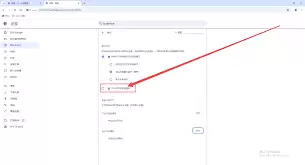
接着,把鼠标移到“帮助”这个选项上。不用点击,只需悬停,就会弹出一个二级菜单。
里面有一项“发送反馈”,点它,你就进入了反馈页面。
第二步:选择反馈类别
到了反馈页面,事情就简单了。页面会列出几个预设的反馈类别:
- 崩溃或错误 —— 如果浏览器崩溃了,或者弹出错误提示,就选这个。然后尽量详细地描述事发场景:是在打开某个特定网站时崩的?还是执行某个操作后出现了错误代码?细节越丰富,谷歌工程师定位问题的速度就越快。
- 功能请求 —— 如果你觉得某个功能还不够完善,比如希望加一个快速切换标签页的快捷键,或者想直接在浏览器里编辑PDF文件,就选这个。把期待的功能说清楚,越具体越好。
- 用户界面问题 —— 要是觉得按钮位置别扭、界面显示不够清晰,就选这个。同样,说明问题在哪、具体表现是什么。
第三步:填写并发送
填写完内容后,别急着点发送——先快速检查一遍,确保信息准确完整。
最后,点击“发送”按钮,你的反馈就飞向谷歌团队了。
快捷方式
除了上面这个常规路径,还有一个快捷方式:在浏览器地址栏直接输入 chrome://settings/help,也能跳转到反馈页面,省去菜单的几步操作。
说到底,反馈这件事并不复杂,但它的价值却很大。每一次及时、准确的反馈,都是在帮谷歌把浏览器打磨得更顺手。不妨在遇到问题时多留个心,主动发个反馈,一起让这个浏览器变得更好用。

来源:整理自互联网
免责声明:文中图文均来自网络,如有侵权请联系删除,心愿游戏发布此文仅为传递信息,不代表心愿游戏认同其观点或证实其描述。
相关文章
更多-

- 谷歌浏览器禁止网页强制写入剪贴板的方法
- 时间:2026-07-13
-

- 谷歌浏览器如何分享网页链接的方法教程
- 时间:2026-07-13
-
- 谷歌浏览器多用户配置管理与账号隔离浏览方法
- 时间:2026-07-13
-
- 谷歌浏览器电脑版深色模式设置方法详解
- 时间:2026-07-13
-

- 谷歌浏览器如何关闭开发者工具的自动格式化
- 时间:2026-07-13
-

- 谷歌浏览器网页加载异常排查方法与经验总结
- 时间:2026-07-13
-

- 谷歌浏览器开发者工具调试功能:前端开发者的强大助手
- 时间:2026-07-13
-
- 谷歌浏览器如何设置主页与启动主页教程
- 时间:2026-07-12
精选合集
更多大家都在玩

大家都在看
更多-

- 加速浏览器弹窗广告关闭与拦截设置方法教程
- 时间:2026-07-13
-

- 年6月25日支付宝蚂蚁庄园小鸡今日答案
- 时间:2026-07-13
-

- 妈妈网孕育切换身份方法教程
- 时间:2026-07-13
-

- CDR制作切割立体心形详细教程
- 时间:2026-07-13
-

- 智学网APP学习资源分类查看全流程操作指南
- 时间:2026-07-13
-
- 燕云十六声真奇人大圆满成就攻略
- 时间:2026-07-13
-

- 解忧梦幻岛下载地址在哪
- 时间:2026-07-13
-
- 燕云十六声塔是谁成就攻略
- 时间:2026-07-13