SamHelper平板屏幕比例修改教程
时间:2026-07-13 | 作者:318050 | 阅读:0平板设备的屏幕比例直接影响视觉体验,但很多人买回来就用默认设置,很少想过调整。其实,用对工具——比如今天的samhelper——就能轻松搞定比例修改,操作也不复杂。下面把具体思路和步骤拆开聊聊。
为什么要在意平板屏幕比例?
不同比例对应不同使用场景。举个例子:
- 16:9:追剧、看电影时视野更开阔,画面铺满屏幕。
- 3:2:浏览网页或编辑文档时能多显示几行内容,省得频繁上下翻。
选对了比例,平板用起来才顺手。如果不清楚自己适合哪种,先想清楚日常主要在干什么——视频多还是阅读多,再下手调整。
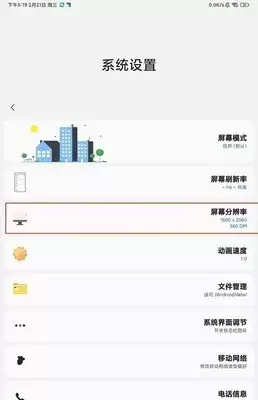
samhelper修改平板比例的具体步骤
第一步:打开应用,找到显示设置
打开samhelper应用。进入主界面后,找到与显示设置相关的入口——一般藏在“显示”或“屏幕”菜单下,或者直接滑动一下就能看到调节选项。
第二步:选择或自定义比例
点进显示设置页面,就能看见屏幕比例的调整区域。系统通常预设好几种常见比例,如16:9、18:9、21:9等。选一个你想要的,点击后平板屏幕会立刻按新比例刷新,效果立竿见影。
如果预设比例没有完全满足需求,别急——部分版本还支持自定义。你可以在输入框里直接填数值,精确调整长宽比,直到画面看起来最顺眼。
修改比例后的效果展示
比例改完之后,最直观的感受是屏幕内容布局变了:
- 看视频时,黑边明显减少,画面更贴合,沉浸感拉满。
- 浏览网页时,同一屏能看到的信息量变大,滚动次数自然就少了。
- 处理文档更是方便,整体预览视野更开阔,工作效率也跟着往上涨。
注意事项
动比例之前,建议先把当前屏幕上的重要工作保存好——虽然操作本身很安全,但万一意外重启或其他情况,数据丢失就麻烦了。
另外,有些App对屏幕比例有特殊要求,改完之后可能出现显示不全或错位的情况。碰到这种问题,先别急着还原设置,可以到那个App的选项里找找有没有“适配屏幕比例”的开关,或者等开发者更新兼容版本。
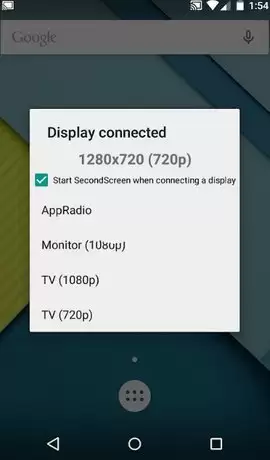
总的来说,通过samhelper调整平板比例,能让设备在不同场景下发挥出更好的显示表现。花几分钟试一试,总能找到那个让眼睛最舒服的比例。

来源:整理自互联网
免责声明:文中图文均来自网络,如有侵权请联系删除,心愿游戏发布此文仅为传递信息,不代表心愿游戏认同其观点或证实其描述。
相关文章
更多-
- 极速驰骋官网下载地址 最新官方安装教程
- 时间:2026-07-13
-
- 我的太原APP小升初报名流程详解
- 时间:2026-07-13
-
- OncePower如何使用:从入门到精通详细操作步骤指南
- 时间:2026-07-13
-
- ZUK Z1屏幕坏点检测方法详解
- 时间:2026-07-13
-
- Premiere新手必看创建调整图层方法步骤详解教程
- 时间:2026-07-13
-
- 熊猫办公网页版登录官网首页入口
- 时间:2026-07-13
-
- Premiere制作定格异能特效教程
- 时间:2026-07-13
-
- PR蒙版添加锚点的方法
- 时间:2026-07-13
精选合集
更多大家都在玩

大家都在看
更多-

- 加速浏览器弹窗广告关闭与拦截设置方法教程
- 时间:2026-07-13
-

- 年6月25日支付宝蚂蚁庄园小鸡今日答案
- 时间:2026-07-13
-

- 妈妈网孕育切换身份方法教程
- 时间:2026-07-13
-

- CDR制作切割立体心形详细教程
- 时间:2026-07-13
-

- 智学网APP学习资源分类查看全流程操作指南
- 时间:2026-07-13
-
- 燕云十六声真奇人大圆满成就攻略
- 时间:2026-07-13
-

- 解忧梦幻岛下载地址在哪
- 时间:2026-07-13
-
- 燕云十六声塔是谁成就攻略
- 时间:2026-07-13