iPhone18随手写手写模式开启方法
时间:2026-07-14 | 作者:火苗实验室 | 阅读:0拿到 iPhone 18 和全新的 Apple Pencil(iPhone 版)后,是不是想直接上手写汉字、符号甚至公式?
别急,有一个关键前提:必须先完成系统级手写协议的启用和硬件配对。否则笔尖悬停没反应,工具预览环也出不来,屏幕就像“不认识”这支笔一样。
iPhone 18 用户需要先确认型号标识符是 A3201 或 A3202,才能激活 Pencil 协议栈。然后用专用 Apple Pencil(iPhone 版)磁吸配对。最后在支持 App 里点一下“”图标开启手写模式,悬停与工具切换才能正常使用。
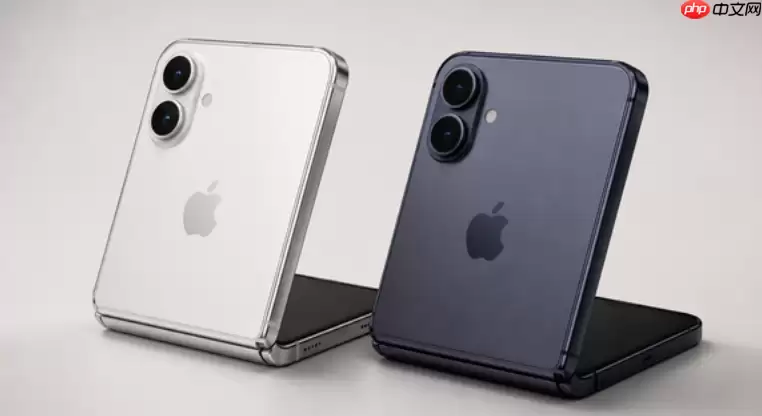
确认设备固件支持手写功能
打开「设置」→「通用」→「关于本机」,往下翻找到“型号标识符”。
只有显示 A3201 或 A3202,才说明系统预装了 iPadOS 18.4 分支,并且 Pencil 协议栈已经就位。其他任何型号标识符,哪怕边框上有磁吸条,也无法触发配对界面或悬停功能。
这一步要是跳过了,后面的所有操作都是白忙活。
配对专用 Apple Pencil(iPhone 版)
方法一:磁吸即连(推荐)
把笔尾的金属触点对准 iPhone 18 右侧边框中间的磁吸区域,轻轻贴上。大约 1.5 秒后,屏幕右上角会弹出配对卡片,点击“连接”就完成了蓝牙绑定,同时也会开始充电。
方法二:手动配对(磁吸失效时备选)
进入「设置」→「蓝牙」,确认蓝牙已打开。然后把 Apple Pencil(iPhone 版)插入附赠的 USB-C 转接头,再用 USB-C 线连接 iPhone 18 的 Lightning 端口(需要另购 Lightning 转 USB-C 适配器)。
等待 10 秒钟,蓝牙设备列表里会出现“Apple Pencil (iPhone)”,点击配对即可。
特别提醒:千万别拿 Apple Pencil 第 2 代或 Pro 硬往 iPhone 18 边框上吸——磁极方向不对,可能损坏边框内部的霍尔传感器。
启用随手写手写模式
第一步:在任意支持手写输入的应用里(备忘录、Pages、GoodNotes iPhone 版都行),调出键盘后点击输入框旁边的“”图标,然后选择“手写模式”。
第二步:拿起已经配对的 Apple Pencil(iPhone 版),笔尖距离屏幕大约 8mm 时,屏幕上会浮现半透明的工具预览环——这是悬停功能在工作的标志。
第三步:轻点两下笔杆可以切换当前工具(比如铅笔→橡皮→荧光笔)。不过这个操作需要提前在「设置」→「Apple Pencil」→「轻点两下」里开启才有效。

免责声明:文中图文均来自网络,如有侵权请联系删除,心愿游戏发布此文仅为传递信息,不代表心愿游戏认同其观点或证实其描述。
相关文章
更多-

- 库克临别苹果宣布涨价 电脑iPad全线上调 iPhone18在列
- 时间:2026-07-27
-
- iPhone18三指手势复制粘贴撤销教程
- 时间:2026-07-18
-
- iPhone18日常短视频录制参数设置新手入门完整教程
- 时间:2026-07-18
-
- iPhone18Pro钛金属中框如何清洁保养
- 时间:2026-07-15
-
- iPhone18标准版适合哪些人群购买
- 时间:2026-07-15
-
- iPhone18开启减弱动态效果减少卡顿提速方法
- 时间:2026-07-14
-
- iPhone18音乐均衡器调节改善听筒音量方法
- 时间:2026-07-14
-
- iPhone18标准版铝合金机身耐刮性如何
- 时间:2026-07-14
精选合集
更多大家都在玩
大家都在看
更多-

- 蚂蚁新村小课堂今日答案9月27日 黄梅戏的发源地黄梅县位于哪个省份
- 时间:2026-09-27
-
- 蚂蚁新村2026年9月27日答案最新
- 时间:2026-09-27
-
- 蚂蚁庄园答案2026年9月28日
- 时间:2026-09-27
-
- 蚂蚁庄园今天答题答案2026年9月28日
- 时间:2026-09-27
-
- 蚂蚁庄园今日答案2026年9月28日
- 时间:2026-09-27
-
- 散装白酒可以带上火车吗 蚂蚁庄园今日答案9.28
- 时间:2026-09-27
-
- 小鸡答题今天的答案是什么2026年9月28日
- 时间:2026-09-27
-
- 蚂蚁庄园每日答题答案2026年9月28日
- 时间:2026-09-27