暴风影音播放器静音设置方法
时间:2026-07-14 | 作者:风起客 | 阅读:0在日常使用暴风影音时,偶尔需要让视频静音播放。比如深夜不想打扰家人,或者只看画面享受节奏。那怎么快速让暴风影音静音呢?这里整理了三种实用方法:快捷键、界面操作、软件设置。总有一种适合你。
一、快捷键设置
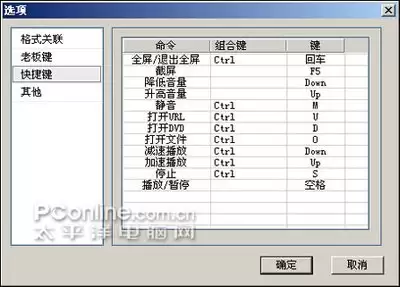
最快的方式是快捷键。正在播放视频时,直接按下键盘上的 “m” 键,声音瞬间消失,视频进入静音状态。再按一次 “m” 键,声音恢复如初。整个过程不用碰鼠标,特别适合频繁切换静音的场景。前提是记住这个键——m(静音 mute 的首字母),很好记。
二、在播放界面操作
如果不想记快捷键,通过播放界面的控件也能搞定。
方法一:拖动音量滑块
打开暴风影音并播放视频后,注意播放界面右下角的声音调节区域。把音量滑块一直拖到最左边,视频就安静了。想恢复声音时,再往右拖回来就行。
方法二:点击喇叭图标
除了滑块,播放界面上通常还有一个喇叭图标。点击它,会弹出声音设置菜单,里面直接就有“关闭声音”的选项,点一下就静音了。这个操作更直观,适合不太熟悉快捷键的朋友。
三、通过软件设置
如果你希望一劳永逸让整个播放器静音,或者需要更细致地调整音频参数,可以进入软件设置。
步骤一:打开主菜单
打开暴风影音,点击界面右上角的主菜单按钮(三条横线的图标)。
步骤二:进入音频设置
在弹出的菜单中找到 “音频设置” 选项。
步骤三:调整主音量
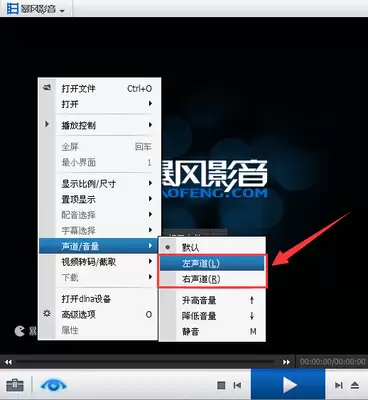
进入音频设置页面后,在 “音量控制” 板块把 “主音量” 滑块拉到最低,这样所有视频播放都会静音。这里还能调整声道平衡等参数,比如左声道右声道比例,满足更个性化的需求。
总结一下:
- 快捷键“m”:适合快速切换;
- 播放界面操作:适合临时调整;
- 软件设置:适合长期静音或精细调整。
三种方法各有所长,根据你的使用习惯选一个就行。暴风影音的静音功能其实很简单,关键是要知道怎么用。希望这篇文章能帮你用得更顺手。

免责声明:文中图文均来自网络,如有侵权请联系删除,心愿游戏发布此文仅为传递信息,不代表心愿游戏认同其观点或证实其描述。
相关文章
更多-

- 暴风影音查看视频分辨率的方法与步骤
- 时间:2026-08-21
-
- 暴风影音如何删除播放列表播放记录与清除方法
- 时间:2026-08-17
-
- 暴风影音怎么提取音频?提取音频操作方法详解
- 时间:2026-08-17
-

- 暴风影音怎么更换皮肤设置教程
- 时间:2026-08-17
-

- 暴风影音关联RA文件设置方法
- 时间:2026-08-11
-
- 暴风影音视频截屏教程详细操作步骤
- 时间:2026-08-10
-
- 暴风影音如何开启自动更新
- 时间:2026-08-10
-
- 暴风影音按剧集播放设置方法
- 时间:2026-08-03
精选合集
更多大家都在玩
大家都在看
更多-

- 蚂蚁新村小课堂今日答案9月30日 职业分类大典中工种与职业的关系是
- 时间:2026-09-30
-
- 蚂蚁新村2026年9月30日答案最新
- 时间:2026-09-30
-
- 蚂蚁庄园答案2026年10月1日
- 时间:2026-09-30
-
- 蚂蚁庄园今天答题答案2026年10月1日
- 时间:2026-09-30
-
- 蚂蚁庄园今日答案2026年10月1日
- 时间:2026-09-30
-
- “国庆”一词最早见于我国哪个朝代 蚂蚁庄园今日答案10.1
- 时间:2026-09-30
-
- 小鸡答题今天的答案是什么2026年10月1日
- 时间:2026-09-30
-
- 蚂蚁庄园每日答题答案2026年10月1日
- 时间:2026-09-30