网页一键生成App软件推荐,高效快速网页转应用工具对比
时间:2026-07-15 | 作者:风起客 | 阅读:0五款网页内容高效处理工具推荐
1.《WPS Office》
这款工具专注于文档格式兼容与在线分享。它支持Word、Excel、PDF等多种格式的在线编辑与预览。
其内置智能分享机制,可一键生成带访问权限控制的网页链接。接收方点击即可在线查看或下载原始文件。
同时,它还提供文档加密、水印添加、版本历史追溯等功能,兼顾便捷性与安全性。此外,支持将本地文档自动转换为可嵌入网页的轻量化展示页,适配移动端浏览。
实用场景:
- 提供在线文档协作,需要精确控制分享范围(如仅查看、可评论、可下载)。
- 将公司内部文档转换为网页版,方便在手机端直接阅读。
- 需要追溯文档的修改历史,恢复误删内容。
小提示:在生成分享链接时,建议优先设置“仅查看”权限,并添加水印,以防资料外泄。
2.《提取网页文字助手》
专为网页内容结构化提取设计。无需安装额外依赖组件,运行环境要求低。安装包体积精简至5 MB以内。
支持一键清除广告栏、导航栏等干扰元素。保留原文段落层级与语义逻辑,并输出标准化HTML或纯文本。
内置快捷键组合与全屏沉浸式编辑窗口,提升批量处理效率。亦可将提取结果直接保存为Markdown或TXT文档,便于后续整理与再发布。
实用场景:
- 从新闻网站或博客中批量提取文章正文,用于内容归档或二次创作。
- 需要快速将网页上的产品信息、价格表等复制到本地文档中。
- 希望将网页内容转换为干净的Markdown格式,方便在笔记软件中编辑。
小提示:使用快捷键(如Ctrl+Shift+E)可以快速进入全屏模式,排除干扰,专注提取任务。
3.《网页批量打开助手》
面向多源网页管理场景。支持通过关键词、URL列表或自然语言描述触发自动化页面加载与结构解析。
生成的中间文档可同步至云端存储空间。支持离线访问、实时协作编辑及多端同步更新。
界面集成智能标签识别、属性补全提示与可视化DOM树编辑器。便于对网页结构进行精细化调整与二次封装。

实用场景:
- 需要同时打开多个网页进行数据对比或内容汇总。
- 希望通过自然语言(如“查找所有关于Python教程的页面”)自动批量加载相关网页。
- 对自动化抓取的网页内容进行DOM结构调整,以便后续存入数据库或生成报告。
小提示:在“URL列表”模式下,可以先将所有链接粘贴到记事本中,一行一个,再一次性导入工具,提高效率。
4.《一次看多个网页》
聚焦网页资源聚合与轻量化处理。集成图像压缩、格式转换(如WebP/JPEG/PNG互转)、CSS/JS代码片段诊断等能力。
在不切换应用的前提下,完成从网页采集到内容优化的全流程操作。
其内置语法分析模块可识别常见HTML语义错误、标签嵌套异常及基础排版缺陷。并提供可执行的修正建议,降低技术门槛。

实用场景:
- 在网页采集过程中,一键压缩图片,减小文件体积,方便存储和分享。
- 需要将网页中的图片批量转换为WebP格式,以节省带宽。
- 对采集到的HTML代码进行质量检查,快速发现并修复结构性错误。
小提示:在“HTML诊断”功能中,错误提示会直接高亮显示。双击即可定位到问题代码行,修改后可直接预览效果。
5.《文件编辑器X》
具备跨平台网页内容抓取与结构化呈现能力。可并行加载多个目标页面,支持关键字段高亮、数据抽取规则自定义及模板化导出。
允许用户设定页面渲染样式、交互行为与访问权限策略。适用于构建内部知识库、产品手册或信息聚合门户。
支持多人实时协同编辑与变更留痕。保障内容一致性与操作可追溯性。

实用场景:
- 团队需要协作整理多个网页的信息,并最终生成统一格式的产品手册。
- 需要搭建一个内部知识库,从多个来源抓取内容并自动更新。
- 希望将网页内容转化为可交互的卡片或仪表盘,用于内部培训或展示。
小提示:在“数据抽取规则”中,可以先用“预览”功能测试抽取规则是否正确。避免大规模抓取后才发现数据缺失。
常见问题 (FAQ)
Q1: 《WPS Office》的分享链接有效期是多久?如何设置权限?
A: 在分享链接时,您可以在“权限设置”中自定义有效期(如1天、7天、永久),并设置访问密码。
同时,您可以为不同用户分配“仅查看”、“可评论”或“可编辑”等不同权限。建议在企业内部使用时,设置为“仅查看”并添加水印,确保信息安全。
Q2: 《提取网页文字助手》提取后,文字格式错乱怎么办?
A: 如果提取结果格式错乱,您可以尝试调整“提取模式”。例如从“智能提取”切换到“纯文本提取”模式,这会去除所有HTML标签,只保留原始文本。
对于需要保留层级结构的情况,可以使用“结构化提取”模式,并手动调整段落分隔符。
Q3: 《网页批量打开助手》可以同时打开多少个网页?会不会卡顿?
A: 该工具理论上支持同时打开数百个网页,但实际性能取决于您的电脑内存和网络带宽。
建议在批量操作前,先设置“并发数量”为10-20个。避免瞬间加载过多资源导致卡顿。如果对稳定性要求较高,可以开启“分批加载”功能。
Q4: 《一次看多个网页》的图像压缩效果如何?会不会影响画质?
A: 该工具内置了多种压缩算法。您可以在“压缩质量”选项中选择“无损”(文件大小减小20%-30%)或“有损”(文件大小减小50%-80%,画质略有下降)。
对于普通网页图片,建议使用“有损”模式,肉眼几乎看不出差异。如需保留最高画质,可选择“无损”模式。
Q5: 《文件编辑器X》的多人协作功能是否支持实时同步?
A: 是的,支持实时同步。当团队成员编辑同一文档时,所有修改会实时显示。
系统会自动记录每次变更的详细历史(包括谁、什么时间、修改了什么内容),方便您回溯和撤销操作。建议在协作前,先为各成员分配好编辑权限,避免冲突。
总结收获
五款工具在网页内容转化、信息整合与轻应用生成方面各有侧重,共同构成了一个完整的工作流生态。
无论您是希望快速将网页内容保存为文档,还是需要批量管理、结构化提取或构建内部知识库,都能找到契合自身需求的解决方案。
选择时,建议先明确自己的核心需求:
- 分享安全性
- 提取纯净度
- 批量处理的效率
再结合工具的特色功能进行试用,最终找到最适合自己的效率组合。

免责声明:文中图文均来自网络,如有侵权请联系删除,心愿游戏发布此文仅为传递信息,不代表心愿游戏认同其观点或证实其描述。
相关文章
更多-
- WPS怎么恢复未保存的文档
- 时间:2026-10-21
-
- WPS怎么给表格排序
- 时间:2026-10-21
-
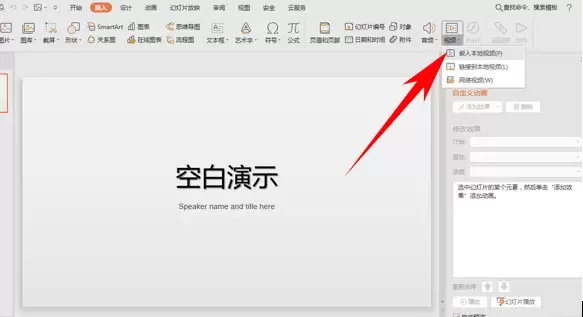
- WPS演示怎么插入视频
- 时间:2026-10-21
-

- WPS怎么将PDF转成Word
- 时间:2026-10-15
-
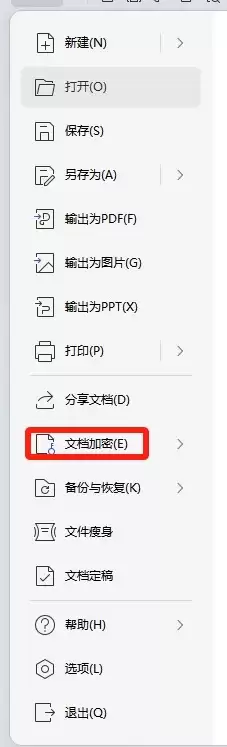
- WPS怎么给文档加密
- 时间:2026-10-15
-
- 手机wps表格求和怎么操作 手机wps自动求和的方法介绍
- 时间:2026-08-08
-
- 手机wps如何隐藏行或列 手机wps隐藏行列方法
- 时间:2026-08-06
-

- 如何在Office 2010中一步步插入文本框的详细步骤图解
- 时间:2026-08-01
精选合集
更多大家都在玩
热门话题
大家都在看
更多-

- 神明蜕变逆袭RPG《星途天城》正式公测,强力神话星灵签到送,新手也能全图鉴!
- 时间:2026-10-22
-

- 蚂蚁新村小课堂今日答案10月22日 光伏发电运维值班员管理的是什么能源
- 时间:2026-10-22
-
- 蚂蚁新村2026年10月22日答案最新
- 时间:2026-10-22
-
- 蚂蚁庄园答案2026年10月23日
- 时间:2026-10-22
-
- 蚂蚁庄园今天答题答案2026年10月23日
- 时间:2026-10-22
-
- 蚂蚁庄园今日答案2026年10月23日
- 时间:2026-10-22
-
- “菊花霜"指的是秋季的哪一场霜 蚂蚁庄园今日答案10.23
- 时间:2026-10-22
-
- 小鸡答题今天的答案是什么2026年10月23日
- 时间:2026-10-22