火绒安全软件如何查看电脑硬件信息
时间:2026-07-15 | 作者:电竞小硕 | 阅读:0在日常使用电脑的过程中,了解硬件信息(如处理器型号、内存大小、显卡规格等)是管理电脑和排查问题的好习惯。
火绒安全软件不仅是一款强大的安全防护软件,还内置了便捷的硬件信息查看工具。您无需安装额外软件,就能快速掌握电脑的硬件配置情况。下面,我们将一步步教您如何使用火绒安全软件查看电脑硬件信息。
一、打开火绒安全软件
首先,请确保您的电脑已经安装了火绒安全软件。安装完成后,在电脑桌面上找到火绒的图标,它通常是一个绿色的盾牌形状。双击该图标,即可启动火绒安全软件。
小提示: 如果桌面图标无法找到,您也可以在开始菜单中搜索“火绒安全软件”并点击打开。
二、进入安全工具页面
打开火绒安全软件后,您会看到主界面。在界面的右下角,有一个“安全工具”按钮,点击它,即可进入安全工具页面。
小提示: 安全工具页面包含了火绒提供的各种实用功能,如系统修复、弹窗拦截等,硬件信息查看只是其中之一。
三、找到硬件信息查看选项
在安全工具页面中,您会看到很多工具图标。请向下滚动页面,找到名为“硬件信息”的选项。它通常位于众多工具选项之中,图标可能是一个电脑或芯片的样式。

小提示: 如果找不到,可以使用页面右上角的搜索功能,输入“硬件信息”即可快速定位。
四、查看硬件信息详情
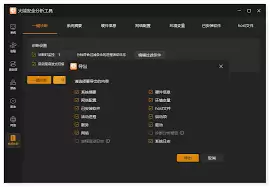
点击“硬件信息”选项后,会弹出一个信息窗口,其中详细展示了电脑的关键硬件参数。您将看到以下重要信息:
- 处理器(CPU)信息: 包括处理器的名称、型号、核心数、线程数以及主频。例如,显示为“Intel Core i7-10700K”,说明这是一款高性能的英特尔酷睿i7处理器。
- 内存(RAM)信息: 包括内存的总容量、类型(如DDR4或DDR3)以及频率。例如,显示为“16GB DDR4 3200MHz”,表示电脑安装了16GB容量的DDR4类型内存,频率为3200MHz。
- 显卡(GPU)信息: 包括显卡的型号以及显存大小。这对于游戏玩家或图形设计用户来说非常重要。
通过这些信息,您可以快速了解电脑的硬件配置。
例如,如果您看到处理器型号为“Intel Core i7-10700K”,说明它具备较强的计算能力。内存显示“16GB DDR4 3200MHz”,则说明内存容量和速度都处于主流水平,适合日常办公和轻度游戏。
常见问题
1. 为什么我看不到某些硬件信息?
火绒安全软件的硬件信息查看功能主要提供基础且关键的硬件参数。如果您需要查看更详细的信息,如主板型号、硬盘型号、固态硬盘的健康状态等,建议使用专门的专业硬件检测工具(如鲁大师、AIDA64等)。
2. 硬件信息不更新,怎么办?
硬件信息在您打开软件时自动读取。如果您更换了硬件(如增加内存条),请重新打开火绒安全软件或重启电脑。再进入硬件信息页面查看,信息会自动更新。
3. 这个功能会影响电脑性能吗?
完全不会。火绒安全软件的硬件信息查看功能只在您点击时读取一次系统信息,不会占用系统资源,也不会影响电脑的运行速度。
小提示: 如果您想了解电脑性能,可以使用火绒的“系统性能测试”功能,但硬件信息页面仅提供配置查看,不进行性能测试。
通过以上步骤,您就能轻松地使用火绒安全软件查看电脑的硬件信息了。
这个功能操作简单、便捷,无需安装任何额外软件,就能让您快速了解电脑硬件的基本情况。无论是日常使用、升级硬件,还是排查与硬件相关的问题,都能为您提供宝贵的参考依据。
即使您不是专业的电脑技术人员,也能通过它轻松掌握电脑硬件的关键信息,让电脑管理变得更加轻松。

免责声明:文中图文均来自网络,如有侵权请联系删除,心愿游戏发布此文仅为传递信息,不代表心愿游戏认同其观点或证实其描述。
相关文章
更多-

- 火绒安全软件查看电脑硬件信息教程
- 时间:2026-07-12
-
- 火绒安全软件在线升级详细操作步骤指南
- 时间:2026-07-10
-

- 火绒安全软件清理系统垃圾详细教程
- 时间:2026-06-15
-

- 火绒安全自定义病毒查杀设置教程
- 时间:2026-06-15
-

- 火绒安全软件拦截广告弹窗设置方法详解
- 时间:2026-06-15
-

- 火绒安全软件网络修复功能使用教程与问题解决指南
- 时间:2026-06-15
-

- 火绒安全软件日志保存天数设置教程
- 时间:2026-06-15
-

- 火绒安全软件全盘查杀操作指南与步骤详解
- 时间:2026-06-15
精选合集
更多大家都在玩
热门话题
大家都在看
更多-

- 蚂蚁新村小课堂今日答案9月26日 人工智能训练师通过什么方式持续提升AI模型的效果
- 时间:2026-09-26
-
- 蚂蚁新村2026年9月26日答案最新
- 时间:2026-09-26
-
- 蚂蚁庄园答案2026年9月27日
- 时间:2026-09-26
-
- 蚂蚁庄园今天答题答案2026年9月27日
- 时间:2026-09-26
-
- 蚂蚁庄园今日答案2026年9月27日
- 时间:2026-09-26
-
- 以下哪种常见病的早期症状隐匿,被称为“沉默的杀手” 蚂蚁庄园今日答案9.27
- 时间:2026-09-26
-
- 小鸡答题今天的答案是什么2026年9月27日
- 时间:2026-09-26
-
- 蚂蚁庄园每日答题答案2026年9月27日
- 时间:2026-09-26