电影猎手App投屏教程 手机连接电视详细步骤
时间:2026-07-16 | 作者:风起客 | 阅读:0想用手机看大片?试试投屏功能
想用手机看大片,又觉得屏幕太小不过瘾?这时候,投屏功能就派上用场了。
电影猎手App本身资源库够全,再搭配上投屏,客厅秒变私人影院。操作其实很简单,几步就能搞定。

投屏前的准备工作
投屏的第一步,也是最关键的一步,就是确保你的手机和要投屏的设备连接在同一个Wi-Fi网络下。
投屏设备可以是智能电视、投影仪或者电视盒子。这就像给两个设备搭了一座桥,信号得从同一个地方出发,才能准确送达。
网络稳定,投屏过程自然就流畅。
具体操作步骤
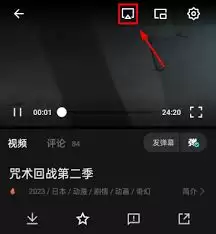
第一步:找到投屏入口
打开电影猎手App,找到你想看的片子,进入播放界面。
仔细找找,通常在播放窗口的角落或者功能菜单里,会有一个类似“TV”或带有信号发射标志的“投屏”图标。
不同版本的App界面设计可能略有不同,但这个功能键一般都很显眼。
第二步:选择投屏设备
点击这个投屏图标后,App会自动扫描当前网络下所有支持投屏的设备。
稍等片刻,列表里就会出现可选的设备名称,例如“客厅小米电视”、“卧室投影仪”。
直接点击你想要投屏的那个设备名称即可。

常见问题与排查
有时候可能会遇到小麻烦,比如搜不到设备,或者连接上了画面却卡顿。别急,可以按以下步骤排查:
- 确认网络一致性:再次确认手机和电视是否真的在同一个Wi-Fi下,有时手机会自动切换到移动数据。
- 尝试重启设备:可以尝试重启一下你的路由器和投屏设备,这个“万能重启法”往往能解决不少临时的网络问题。
- 检查设备设置:有些电视或投影仪为了安全,默认关闭了投屏接收功能。需要你进入设备的“设置”或“网络”菜单,找到“多屏互动”、“屏幕镜像”或“无线显示”等选项,确保它是开启状态。
享受大屏体验
当连接成功的那一刻,手机上的画面和声音就会无缝转移到电视大屏幕上。
之后,你可以直接用电视遥控器来控制播放、暂停、调节音量,彻底解放双手,舒舒服服地窝在沙发里观看。
无论是周末的家庭聚会,还是三五好友的小型派对,用电影猎手App把精彩内容投上大屏,氛围感直接拉满。
大画面带来的沉浸感和共享的乐趣,是小屏幕无法比拟的。操作一遍你就会发现,从手机小屏到客厅巨幕,其实就这么简单。

免责声明:文中图文均来自网络,如有侵权请联系删除,心愿游戏发布此文仅为传递信息,不代表心愿游戏认同其观点或证实其描述。
相关文章
更多-

- 年手机免费高清无广告影视APP热门推荐汇总
- 时间:2026-07-05
-

- 2025年免费观看电影的应用软件推荐汇总
- 时间:2026-06-03
-

- 能免费观看电影的app有哪些
- 时间:2026-06-02
-
- 电影猎手App投屏教程 手机连接电视大屏详细步骤
- 时间:2026-05-11
精选合集
更多大家都在玩
热门话题
大家都在看
更多-

- 文化经纪人的主要服务行业是 蚂蚁新村今日答案2026.9.28
- 时间:2026-09-28
-
- 在古代,以下哪片海域有“沧海”之称
- 时间:2026-09-28
-
- 2026年9月28日蚂蚁新村答案
- 时间:2026-09-28
-
- “荷尽已无擎雨盖,菊残犹有傲霜枝”描写的是哪个季节的景色
- 时间:2026-09-28
-
- 蚂蚁新村小课堂今日答案9月27日 黄梅戏的发源地黄梅县位于哪个省份
- 时间:2026-09-27
-
- 蚂蚁新村2026年9月27日答案最新
- 时间:2026-09-27
-
- 蚂蚁庄园答案2026年9月28日
- 时间:2026-09-27
-
- 蚂蚁庄园今天答题答案2026年9月28日
- 时间:2026-09-27