钉钉考勤添加人员详细步骤操作指南
时间:2026-07-16 | 作者:怪兽小助手 | 阅读:0钉钉添加考勤人员操作步骤
下面详细介绍钉钉添加考勤人员的操作步骤。跟着流程走,很快就能搞定。
第一步:进入工作界面,选择考勤打卡
进入钉钉的工作界面,选择考勤打卡功能进行操作。

第二步:点击设置按钮
进入考勤打卡页面后,点击右下角的设置按钮。
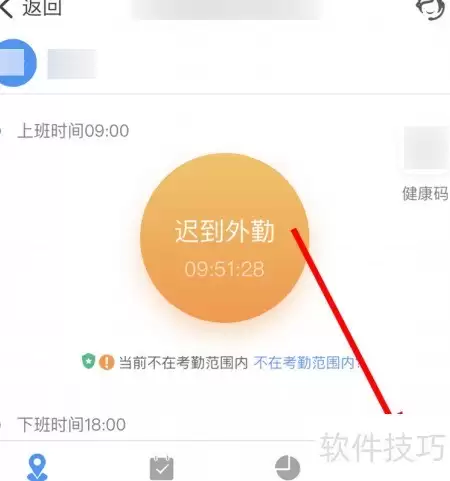
第三步:选择“添加更多考勤人员”
进入设置页面,选择“添加更多考勤人员”即可。
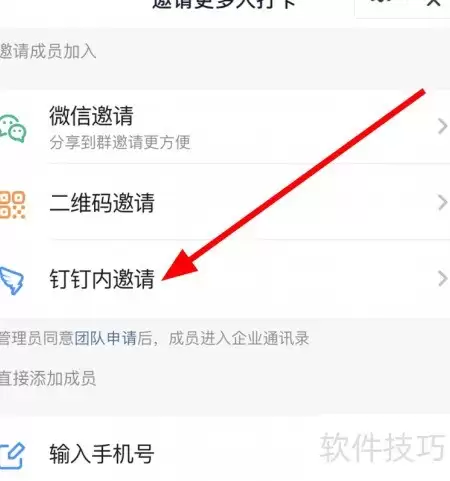
第四步:选择邀请方式
进入邀请页面,选择钉钉内邀请方式。这样可以快速分享并邀请他人参与打卡。
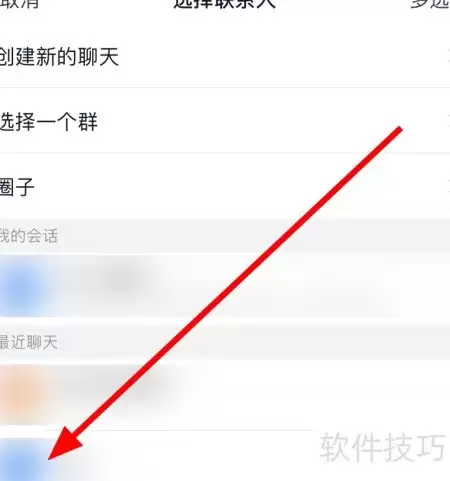
第五步:选择要邀请的好友
进入联系人页面,点击选择要邀请的好友。
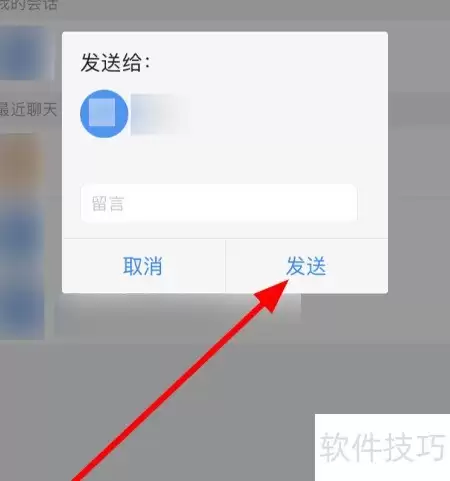
第六步:发送邀请
在弹出窗口中点击发送按钮,即可完成操作。
第七步:重新进入工作页面
打开钉钉,进入工作页面。
第八步:在考勤打卡设置中添加人员
进入考勤打卡,在设置中添加人员。通过钉钉邀请新成员。
第九步:发送邀请完成操作
选中联系人并发送邀请,即可完成操作。

免责声明:文中图文均来自网络,如有侵权请联系删除,心愿游戏发布此文仅为传递信息,不代表心愿游戏认同其观点或证实其描述。
相关文章
更多-

- 三星显示器能否用钉钉投屏及操作方法
- 时间:2026-08-20
-

- 钉钉待办事项查看方法详细步骤
- 时间:2026-08-19
-

- 钉钉震荡两个月后推出千问办公三合一方案
- 时间:2026-08-15
-

- 钉钉如何查看个人工资条的操作步骤详解
- 时间:2026-08-14
-

- 钉钉2026最新版官方下载与安装教程
- 时间:2026-08-12
-

- 钉钉2026最新版下载官方安装指南
- 时间:2026-08-12
-

- 手机钉钉接收的文件在哪里查看与查找
- 时间:2026-08-12
-

- 钉钉麦克风权限开启方法详细操作步骤
- 时间:2026-08-11
精选合集
更多大家都在玩
热门话题
大家都在看
更多-

- 精浓度越高消毒效果越好吗
- 时间:2026-09-22
-
- 蚂蚁庄园每日答题答案2026年9月23日
- 时间:2026-09-22
-
- “秋高气爽”主要是由于秋季空气中哪种成分减少 蚂蚁庄园今日答案9月23日
- 时间:2026-09-22
-
- 农谚“一场秋雨一场寒”描述的是秋季哪种天气现象 蚂蚁庄园今日答案9.23
- 时间:2026-09-22
-
- 蚂蚁庄园今天答题答案2026年9月23日
- 时间:2026-09-22
-
- 蚂蚁庄园答题今日答案2026年9月23日
- 时间:2026-09-22
-
- 蚂蚁庄园小课堂2026年9月23日最新题目答案
- 时间:2026-09-22
-
- 小鸡答题今天的答案是什么2026年9月23日
- 时间:2026-09-22