驱动程序签名详解与解析方法
时间:2026-07-16 | 作者:火苗实验室 | 阅读:0显卡、声卡、网卡这些硬件,看似独立,实际上都得靠驱动程序才能被操作系统识别。
驱动就是硬件和系统之间的“翻译官”。没有它,两者根本无法沟通。
驱动签名是什么?
驱动程序签名,简单说就是厂商给驱动打了一个“正版认证”。
经过数字签名,系统才能确认来源可靠、兼容性过关。
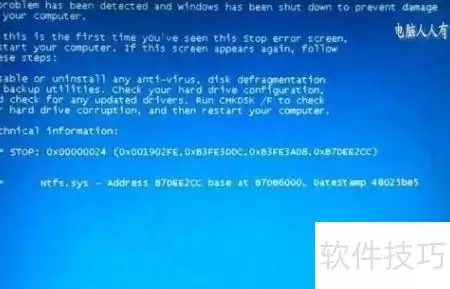
但问题在于:不是所有厂商都靠谱。那些没经过认证的驱动装上去,轻则报错,重则蓝屏,系统稳定性直接崩。
为什么需要WHQL认证?
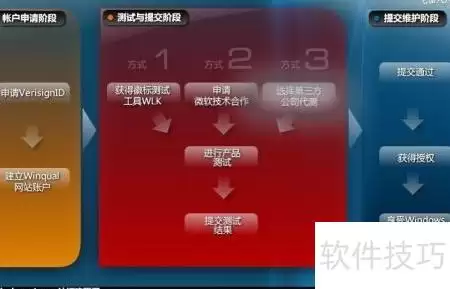
为了减少这种麻烦,微软定了个硬规矩:所有驱动必须先通过Windows硬件实验室(WHQL)认证,拿到数字签名才能安装。
这相当于给系统上了一道保险,确保新硬件装上去不会乱来,用户体验也稳当。
跳过认证的方法
这套流程背后,还得花钱。有些小厂不想交这个“入场费”,那也简单——更新驱动时直接选非认证选项,跳过签名检查就行。

Windows XP系统操作步骤
以Windows XP系统为例,具体步骤如下:
1. 启动 → 管理设置
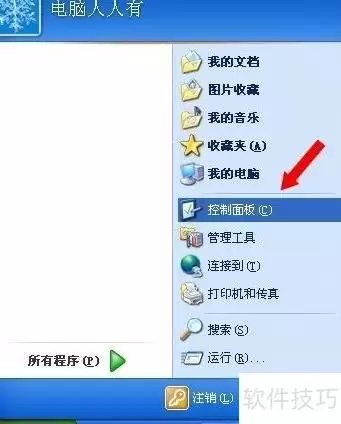
2. 系统设置入口

3. 系统设置中硬件驱动的签名选项
打开后会出现三个选项:忽略、警告、禁止。
4. 根据实际情况选择
特别注意:像攀杰泰这类设备,如果选了“禁止”,那无签名驱动装不上,设备也跑不起来。
但装没签名的驱动确实有风险——不兼容就容易蓝屏或出怪毛病,所以得小心。

5. 建议选“警告”
建议选第二项“警告”,这样一旦遇到问题,系统会弹个提醒。
底下再勾上“设为系统默认”,最后点确定就搞定。

6. 遇到无签名驱动的安装提示
碰到无签名驱动的安装提示时,点“继续安装”也能走通。

驱动出问题怎么办?
- 回退驱动:更新驱动后如果出问题,别慌——能立即回退到之前版本。
- 安全模式卸载:如果回退也解决不了,那就进安全模式把问题驱动卸载了,再装个正确版本。
Windows 7系统操作更简单
在Windows 7系统里,操作更简单:弹出窗口直接选“始终安装此驱动程序软件”,点下一步就行。



免责声明:文中图文均来自网络,如有侵权请联系删除,心愿游戏发布此文仅为传递信息,不代表心愿游戏认同其观点或证实其描述。
相关文章
更多-

- Akka 实战:测试驱动开发 TDD 与 Actor 测试策略
- 时间:2026-08-27
-

- AMD显卡驱动降级教程是否需要卸载当前驱动
- 时间:2026-08-23
-

- 鼠标DPI调整方法详解:是否需要驱动软件支持
- 时间:2026-08-23
-

- AMD显卡安装驱动详细步骤与常见问题解答
- 时间:2026-08-23
-

- 鼠标指针消失的解决方法与驱动问题排查
- 时间:2026-08-23
-

- 微软MDASH安全系统实测:21个漏洞全中零误报,超越GPT-5.5
- 时间:2026-08-23
-

- AMD显卡驱动如何回退到旧版本
- 时间:2026-08-23
-

- 函数式事件驱动架构中带副作用的数据流设计
- 时间:2026-08-20
精选合集
更多大家都在玩
大家都在看
更多-

- 蚂蚁新村小课堂今日答案10月23日 江苏溧阳的跳幡神是一种
- 时间:2026-10-23
-
- 蚂蚁新村2026年10月23日答案最新
- 时间:2026-10-23
-
- 蚂蚁庄园答案2026年10月24日
- 时间:2026-10-23
-
- 蚂蚁庄园今天答题答案2026年10月24日
- 时间:2026-10-23
-
- 蚂蚁庄园今日答案2026年10月24日
- 时间:2026-10-23
-
- 秦始皇陵地宫至今未发掘,主要原因是 蚂蚁庄园今日答案10.24
- 时间:2026-10-23
-
- 小鸡答题今天的答案是什么2026年10月24日
- 时间:2026-10-23
-
- 蚂蚁庄园每日答题答案2026年10月24日
- 时间:2026-10-23