ds Max 2010 变换Gizmo使用技巧详解
时间:2026-07-17 | 作者:极客少年 | 阅读:03ds Max 2010里的变换Gizmo,算得上是视口中非常实用的可视化工具。不用事先去轴约束工具栏里翻来翻去设定变换轴,直接把鼠标悬停到Gizmo对应的轴线上,拖动就能完成移动、旋转或缩放。更顺手的是,在移动或缩放时,Gizmo上还有一些特定区域,能让你同时沿两个轴所在的平面做复合变换。简单说,就是单轴和双轴平面之间可以灵活切换,整个操作过程直观又流畅,对三维建模和编辑的交互体验提升非常明显。
下面就用一个球体模型,把Gizmo的几种常用操作走一遍。
1. 新建球体模型
新建3ds Max文件,先创建一个球体模型。
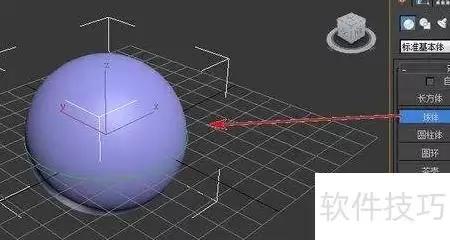
2. 选择并移动——锁定XY平面
点击“选择并移动”工具,Gizmo会出现在球体中心。此时轴约束工具栏默认启用的是XY平面,所以Gizmo的X轴和Y轴显示为黄色(激活状态),Z轴则是蓝色(未启用)。把鼠标指向球体任意部分并拖动,可以看到球体只在XY平面上移动——轴向锁定已经生效了。
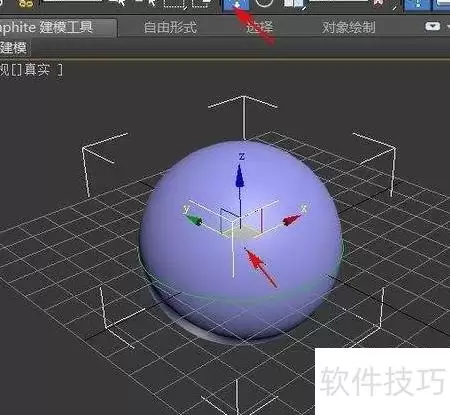
3. 沿Z轴移动
将光标指向Z轴并拖动,这时Z轴变成黄色,X轴为红色,Y轴为绿色,球体就沿着Z轴方向移动了。
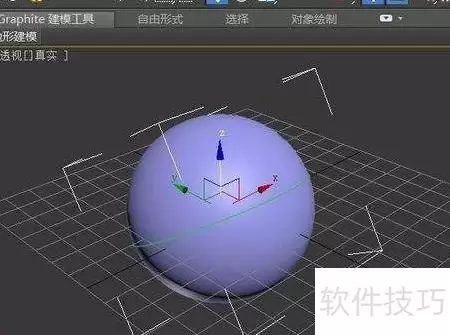
4. 沿Y轴移动
把鼠标指向Y轴并拖动,Y轴变黄后,球体只会沿着Y轴方向移动,其他轴完全不受影响。
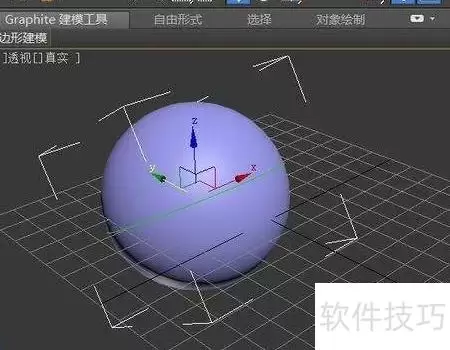
5. 沿XY平面移动(双轴复合)
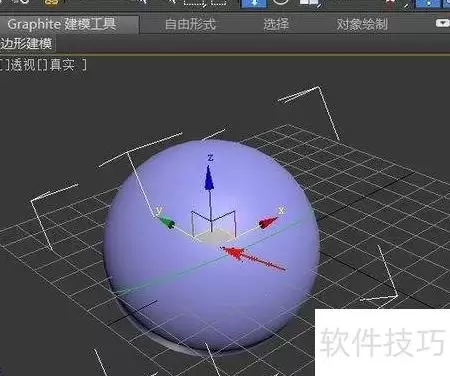
找到红色和绿色的角点(分别对应X轴和Y轴的末端),按住并拖动,球体就会沿XY平面移动——这比直接拖物体更容易控制平面方向。
6. 沿X轴移动
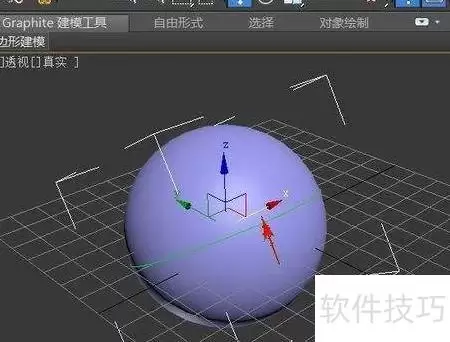
同样,将方向对准X轴后拖动,球体就只沿X轴方向移动。
7. 切换旋转工具——虚拟轨迹球
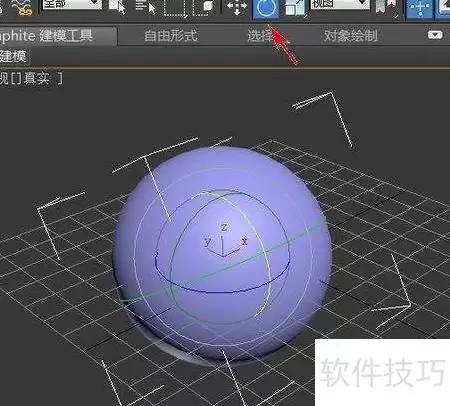
切换到“选择并旋转”工具,Gizmo会变成虚拟轨迹球的形式,可以沿X、Y、Z轴,或者垂直于当前视口的轴来旋转对象。
8. 旋转操作:轴控制柄与度数显示
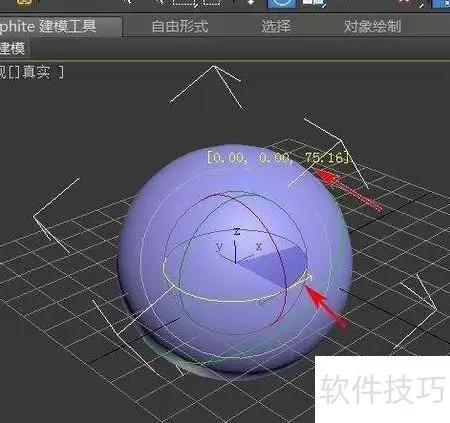
轨迹球周围有一圈圆形区域,这就是轴控制柄。拖住任何一个控制柄上的任意位置,对象就会绕对应的轴旋转。旋转过程中,系统会用透明切片直观显示旋转方向和角度——如果旋转超过360°,切片会重叠,颜色逐渐变深,透明度也降低。同时界面上还会实时显示精确的旋转度数,对提高操作准确度很有帮助。
9. 缩放工具:平面控制柄
选中“选择并缩放”工具后,Gizmo上会出现平面控制柄,利用它们可以直接进行均匀或非均匀缩放,不用再切换主工具栏里的缩放类型了。
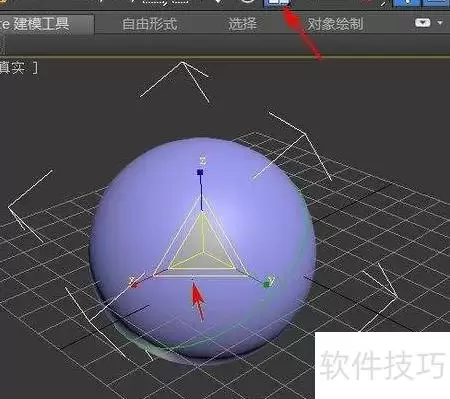
10. 均匀缩放
在Gizmo中心拖动,实现的是均匀缩放,也就是三个轴等比例变化。
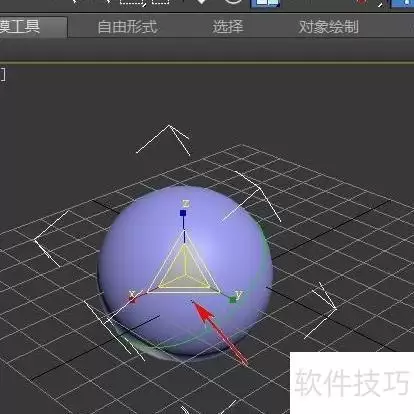
11. 非均匀缩放
沿单一轴向拖动控制柄,则进行非均匀缩放——比如只拉长X轴而不影响Y和Z。
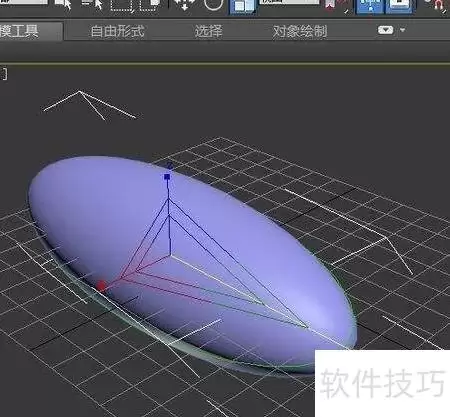
以上就是变换Gizmo在三种常用变换工具下的核心操作。熟悉之后,你会发现日常建模中的轴向控制变得非常自然,几乎不需要刻意去想“该点哪个轴约束按钮”。

免责声明:文中图文均来自网络,如有侵权请联系删除,心愿游戏发布此文仅为传递信息,不代表心愿游戏认同其观点或证实其描述。
相关文章
更多-

- Photoshop去斑滤镜使用教程与实用技巧
- 时间:2026-08-23
-

- 视觉助手查找表功能详解与应用指南
- 时间:2026-08-23
-

- PS画笔工具实用技巧与高级设置教程详解
- 时间:2026-08-22
-

- FOZENS X-3超级本实用技巧与高效操作方法
- 时间:2026-08-22
-

- Codex从入门到高阶使用技巧与实战指南
- 时间:2026-08-20
-

- Java异常处理入门:详解try catch finally使用技巧
- 时间:2026-08-20
-

- 华硕Vintage V2-PE3安装设置与使用指南
- 时间:2026-08-17
-

- Windy怎么查看未来天气与时间轴使用技巧
- 时间:2026-08-17
精选合集
更多大家都在玩
大家都在看
更多-

- 2026年9月17日小鸡庄园答案
- 时间:2026-09-16
-
- 蚂蚁庄园今日答案2026年9月17日
- 时间:2026-09-16
-
- 蚂蚁庄园小课堂今日最新答案2026年9月17日
- 时间:2026-09-16
-
- 蚂蚁庄园小鸡答题今日答案2026年9月17日
- 时间:2026-09-16
-
- 褪黑素主要由人体哪个器官分泌 蚂蚁庄园今日答案9.17
- 时间:2026-09-16
-
- 蚂蚁庄园今天答题答案2026年9月17日
- 时间:2026-09-16
-
- 蚂蚁庄园答题今日答案2026年9月17日
- 时间:2026-09-16
-
- 研学旅游指导师的核心服务对象是 蚂蚁新村今日答案2026.9.16
- 时间:2026-09-16