快剪辑视频字幕特效制作教程
时间:2026-07-17 | 作者:夜鞌不睡 | 阅读:0用快剪辑给视频加字幕特效,操作并不复杂。核心流程很简单:导入视频、找到字幕功能、输入文字并调整样式位置、最后预览导出。下面我们一步步拆开来看。
- 导入视频素材
- 找到字幕功能
- 输入文字并调整样式和位置
- 预览导出
步骤一:打开快剪辑并进入主界面
确保能看到编辑面板。

步骤二:添加视频素材
把视频素材拖进去,或通过导入按钮添加。然后进入编辑菜单。这一步是为后续操作做准备。
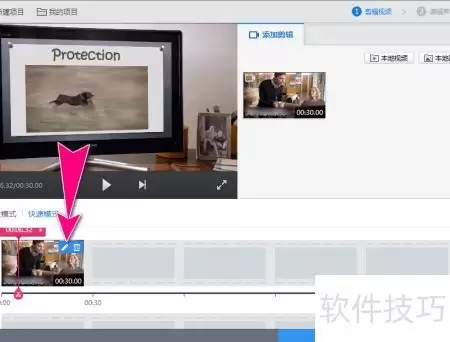
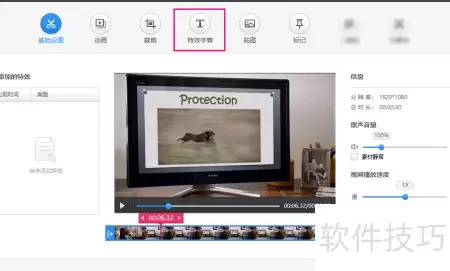
步骤三:找到“特效字幕”功能
在编辑菜单里找到“特效字幕”。这个功能专门用来给文字加各种动态效果,不是简单的静态字幕。
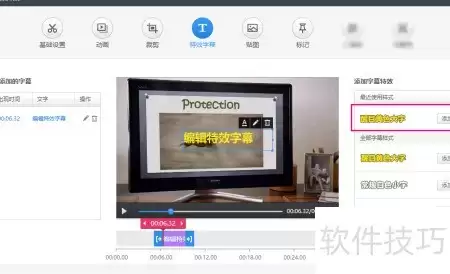
步骤四:挑选字幕样式并添加
从模板库里挑选一个喜欢的字幕样式。点击“添加”就能应用到视频画面上。模板效果很多,选之前可以先预览。
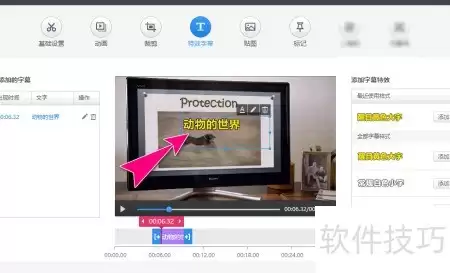
步骤五:替换文字并调整位置
把模板里的默认文字替换成你自己的内容。调整好位置和大小,点击“完成”确认。这一步记得检查文字是否与画面同步。
步骤六:保存导出视频
所有操作确认无误后,点击“保存导出”按钮。选择输出格式,等待生成带字幕的视频文件即可。
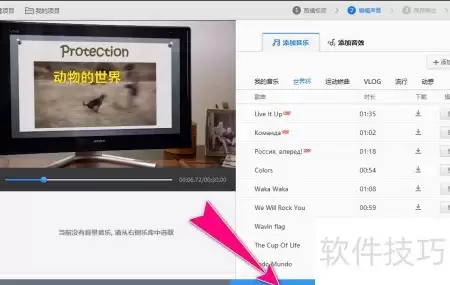
注意:导出前最好先预览一遍。确保字幕特效的时长、位置和动画效果都符合预期,免得导出后发现问题再返工。

免责声明:文中图文均来自网络,如有侵权请联系删除,心愿游戏发布此文仅为传递信息,不代表心愿游戏认同其观点或证实其描述。
相关文章
更多-

- 快剪辑:AI视频怎么做?实用技巧带你轻松创作
- 时间:2026-07-17
-

- 快剪辑视频贴画添加详细教程
- 时间:2026-07-17
-
- 快剪辑添加图片贴图方法教程
- 时间:2026-07-04
-

- 快剪辑免费还是收费?收费情况详细说明
- 时间:2026-07-04
-

- 快剪辑视频变速操作方法教程
- 时间:2026-06-28
-

- 快剪辑电脑版使用说明及下载安装教程
- 时间:2026-06-20
-

- 快剪辑手把手去除视频水印步骤教程
- 时间:2026-06-19
-

- 快剪辑零基础新手视频剪辑入门完整教程
- 时间:2026-06-19
精选合集
更多大家都在玩
热门话题
大家都在看
更多-

- 蚂蚁新村小课堂今日答案10月24日 大数据工程技术人员主要从事的是
- 时间:2026-10-26
-
- 蚂蚁新村小课堂今日答案10月26日 数字化解决方案设计师属于哪类职业
- 时间:2026-10-26
-
- 被誉为东方第一染的是 蚂蚁新村今日答案2026.10.25
- 时间:2026-10-26
-
- 蚂蚁新村2026年10月24日答案最新
- 时间:2026-10-26
-
- 蚂蚁新村2026年10月26日答案最新
- 时间:2026-10-26
-
- 海龟产下的蛋通常如何孵化
- 时间:2026-10-26
-
- 2026年10月25日蚂蚁新村答案
- 时间:2026-10-26
-
- 蚂蚁庄园答案2026年10月25日
- 时间:2026-10-26