Dreamweaver CS3模板中定义重复区域的操作步骤与方法详解
时间:2026-07-17 | 作者:318050 | 阅读:0Dreamwea ver CS3怎么在模板中定义重复区域
在 Dreamwea ver CS3 的模板编辑中,重复区域是一个非常实用的功能。它让你能控制哪些部分在基于模板的页面中可以重复出现,比如新闻列表、图片轮播或者产品卡片。操作其实并不复杂,跟着下面几步走就行。
第一步:定位光标位置
先把光标定位到文档中你希望插入重复区域的位置。这个位置很关键,决定了后续重复内容出现的地方。

第二步:执行菜单命令
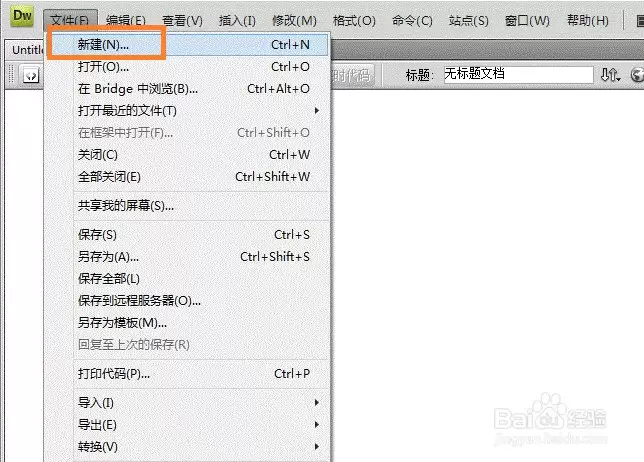
接下来,执行“插入记录”菜单下的“模板对象”命令。这里要注意,别选错了菜单层级。

第三步:选择“重复区域”
在“模板对象”右侧的子菜单里,选择“重复区域”菜单命令。当然,如果你习惯用面板操作,也可以直接在“插入”面板的“常用”选项卡中找到它。

第四步:弹出对话框
在弹出的菜单中选择“重复区域”菜单项,这时会弹出一个对话框。

第五步:命名重复区域
这个对话框就是“新建重复区域”。

在“名称”文本框中输入一个你容易识别的名称,比如“新闻列表”或“产品展示”。然后点击“确定”按钮。重复区域就被成功插入到文档中了。

完成后的效果
完成这一步之后,你就可以在由该模板生成的页面中,对这个区域进行重复操作了。简单来说,就是给模板加了一个“可复制”的容器。后续编辑时直接在里面添加内容即可。

来源:整理自互联网
免责声明:文中图文均来自网络,如有侵权请联系删除,心愿游戏发布此文仅为传递信息,不代表心愿游戏认同其观点或证实其描述。
相关文章
更多-
- Dreamweaver CS4如何通过链接使用外部样式表
- 时间:2026-07-22
-

- Dreamweaver中如何用代码链接外部CSS样式表
- 时间:2026-07-21
-

- Hello Kitty My Dream Store节日主题布置攻略
- 时间:2026-07-21
-

- Hello Kitty My Dream Store店铺排名提升技巧
- 时间:2026-07-20
-

- Dreamweaver页面合成类标签插入教程
- 时间:2026-07-17
-

- BanGDream交织的乐章派对玩法全解析
- 时间:2026-07-06
-

- BanGDream OurNotes游戏值得玩吗
- 时间:2026-07-02
-

- Dreamweaver插入多媒体插件完整方法与步骤教程详解
- 时间:2026-07-01
精选合集
更多大家都在玩
热门话题

大家都在看
更多-

- 防线守卫战强度排行榜分享
- 时间:2026-07-22
-

- vivo互传相册隔空投送照片操作步骤
- 时间:2026-07-22
-

- 魅族手机桌面图标包设置方法
- 时间:2026-07-22
-

- vivo手机开发者选项模式开启隐藏功能教程
- 时间:2026-07-22
-

- realme手机状态栏电量百分比隐藏设置教程
- 时间:2026-07-22
-
- Dreamweaver CS4如何通过链接使用外部样式表
- 时间:2026-07-22
-
- TapTap官方最新版安卓安装包下载教程
- 时间:2026-07-22
-
- 蚂蚁AI眼镜参考设计首次公开亮相 光机采用蜻蜓C1
- 时间:2026-07-22