Photoshop浮动面板使用教程
时间:2026-07-18 | 作者:冻月看渠 | 阅读:0Photoshop浮动面板怎么使用
在Photoshop里,浮动面板是最常用的辅助工具之一。很多新手刚接触时,面对一堆面板常常会感到眼花缭乱。
其实,这些面板各有各的用途。用好了能大幅提升效率。这节课咱们先简单认识一下浮动面板的组成和种类,具体的使用技巧在后面慢慢展开。

浮动面板的组成
浮动面板为图形图像处理提供了各种各样的辅助功能。下面先介绍两个最基础的:导航器面板和信息面板。
一:导航器面板
导航器的主要功能是观察图像,缩放操作特别方便。
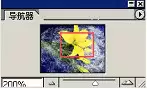
在面板左下角有一个百分比数字输入框。直接输入数值后按回车,图像就会按比例显示。同时,面板上会有一个对应的预览图,标出当前视图区域。
你也可以用鼠标拖动面板下方的小三角来改变缩放比例。滑动条两侧各有一个“山”形小图标——左边那个较小,点击它会让图像缩小显示;右边那个较大,点击则放大。
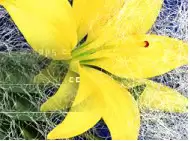
下面是原比例显示和放大到200%时的效果对比。


放大图像至200%时的效果和导航浮动窗口
二:信息面板
“信息”浮动面板可以实时显示鼠标所在位置的色彩信息以及X、Y坐标值。如果切换到不同的工具,还能获取大小、距离、旋转角度等参数,非常实用。
下面这张图就是信息面板的样子。
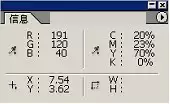
面板里分了几个区域:
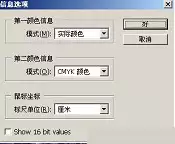
- 第一颜色信息:默认情况下,模式后面的选项是“实际颜色”。也就是说,如果当前图像是RGB模式,这里就显示RGB数值;如果是CMYK模式,就显示CMYK数值。当然,你也可以通过模式后面的弹出菜单来切换显示模式。
- 第二颜色信息:默认选项是CMYK,同样可以通过弹出菜单选择其他色彩模式。
- 鼠标坐标:下方框里显示的是标尺单位,后面有下拉选项,其中最常用的就是厘米。直接看截图会更清楚。

免责声明:文中图文均来自网络,如有侵权请联系删除,心愿游戏发布此文仅为传递信息,不代表心愿游戏认同其观点或证实其描述。
相关文章
更多-

- Photoshop去斑滤镜使用教程与实用技巧
- 时间:2026-08-23
-

- 视觉助手查找表功能详解与应用指南
- 时间:2026-08-23
-

- PS画笔工具实用技巧与高级设置教程详解
- 时间:2026-08-22
-

- FOZENS X-3超级本实用技巧与高效操作方法
- 时间:2026-08-22
-

- Codex从入门到高阶使用技巧与实战指南
- 时间:2026-08-20
-

- Java异常处理入门:详解try catch finally使用技巧
- 时间:2026-08-20
-

- 华硕Vintage V2-PE3安装设置与使用指南
- 时间:2026-08-17
-

- Windy怎么查看未来天气与时间轴使用技巧
- 时间:2026-08-17
精选合集
更多大家都在玩
大家都在看
更多-

- 以下哪种食材被称为“地下苹果” 蚂蚁庄园今日答案9.18
- 时间:2026-09-17
-
- 蚂蚁庄园今天答题答案2026年9月18日
- 时间:2026-09-17
-
- 蚂蚁庄园答题今日答案2026年9月18日
- 时间:2026-09-17
-
- 蚂蚁庄园小课堂2026年9月18日最新题目答案
- 时间:2026-09-17
-
- 小鸡答题今天的答案是什么2026年9月18日
- 时间:2026-09-17
-
- 蚂蚁庄园每日答题答案2026年9月18日
- 时间:2026-09-17
-
- 蔬菜洗完掉色,说明是被染色了,是真的吗 蚂蚁庄园今日答案9月18日
- 时间:2026-09-17
-
- 满襟蜡绘花纹巧染就花纹当绣裳说的是哪种传统技艺 蚂蚁新村今日答案2026.9.17
- 时间:2026-09-17