Autodesk 123D Design汉化教程与步骤详解
时间:2026-07-18 | 作者:半糖攻略君 | 阅读:0Autodesk 123D 是欧特克旗下一款免费且轻量化的三维设计 CAD 工具。它全面兼容 Windows 32/64 位系统,内置完整的简体中文组件,可一键切换汉化界面。
这款软件最大的亮点在于可视化拖拽式操作,大幅降低了建模门槛。你不需要记忆复杂命令,直接用鼠标拖拽、拼装、调整尺寸即可。
它支持实体编辑、组件拼装与尺寸自定义,并能输出 STL 标准文件,直接对接桌面 3D 打印设备。软件内置大量预制零件素材,即便在配置较低的电脑上也能流畅运行。
那么,具体的汉化步骤是什么?其实很简单,跟着下面几步操作就行。
第一步:定位安装目录
打开文件资源管理器,进入 123D Design 的默认安装路径:C:Program FilesAutodesk。如果安装时更改过路径,请按实际路径查找。64 位系统默认路径通常是 C:Program Files (x86)Autodesk。
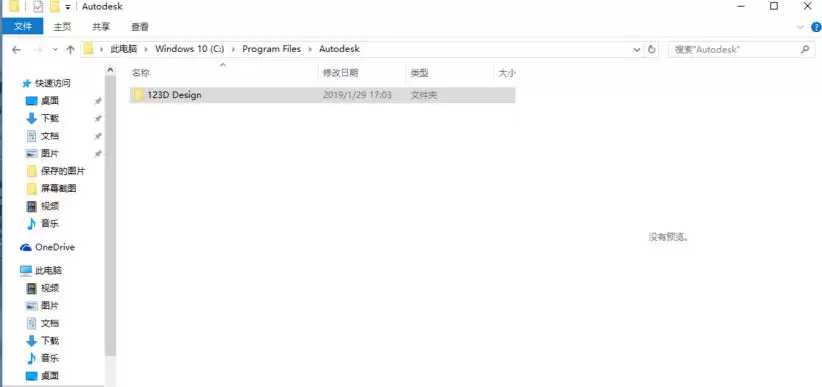
第二步:进入语言文件夹
在安装目录下依次打开 123D DesignStringTable 文件夹,这里就是语言资源存放的位置。

第三步:清空日文语言包
进入 jp-JP 文件夹,选中其中所有文件并删除。如果系统提示需要管理员权限,点击“继续”,或者右键选择“以管理员身份运行”确认删除。

第四步:返回上级目录
删除完成后,返回上一级 StringTable 文件夹,准备进行汉化文件替换操作。

第五步:备份原始文件(可选但建议)
在进行下一步替换之前,强烈建议先将 StringTable 文件夹整体复制一份到其他位置作为备份。这样万一汉化出现问题,还能恢复原始状态,省得重新安装。

第六步:下载汉化语言包
从可靠渠道下载 123D Design 的简体中文汉化包(通常是一个 zh-CN 文件夹),确保版本与当前安装的软件版本匹配。

第七步:替换语言文件
将下载好的汉化包文件夹(比如 zh-CN)复制到 StringTable 目录下。如果系统提示文件冲突,选择“替换目标中的文件”,并确认管理员权限。

第八步:验证汉化效果
重新启动 123D Design 软件,检查菜单栏、工具提示以及对话框是否已显示为简体中文。如果部分界面仍是英文,先关闭软件,检查汉化包文件是否完整,然后重复第六到第七步,确保所有语言文件都正确放置,直到汉化完全成功。


免责声明:文中图文均来自网络,如有侵权请联系删除,心愿游戏发布此文仅为传递信息,不代表心愿游戏认同其观点或证实其描述。
相关文章
更多-

- 万物有型设计大赛启动:3D打印与水稻文化探索数字艺术农业科技创新
- 时间:2026-08-13
-
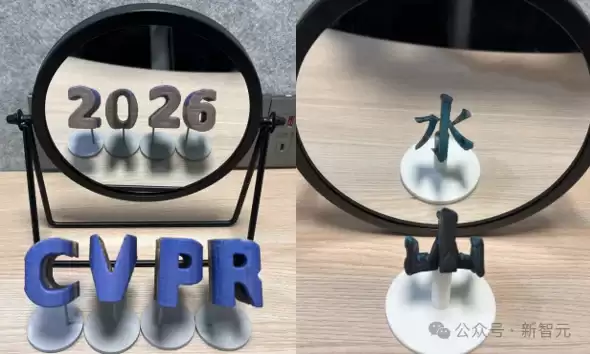
- 清华镜像错觉艺术生成器支持3D打印CVPR26亮点
- 时间:2026-07-28
-

- D打印机适合新手吗从零开始入门指南
- 时间:2026-07-06
-

- D打印机常用材料有哪些?新手必看指南
- 时间:2026-07-06
-
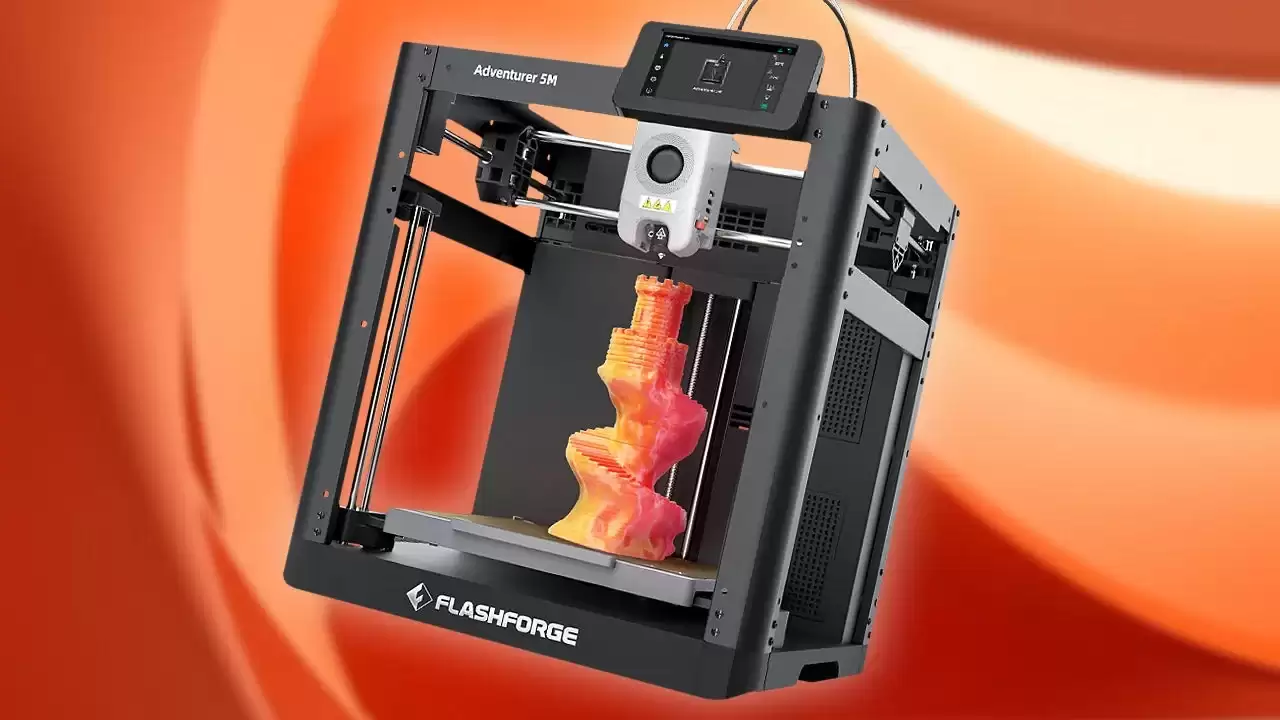
- 闪铸冒险家5M 3D打印机降至154美元包邮
- 时间:2026-07-02
-

- 科技感女生网名怎么取?精选100个简单气质款
- 时间:2026-06-29
-
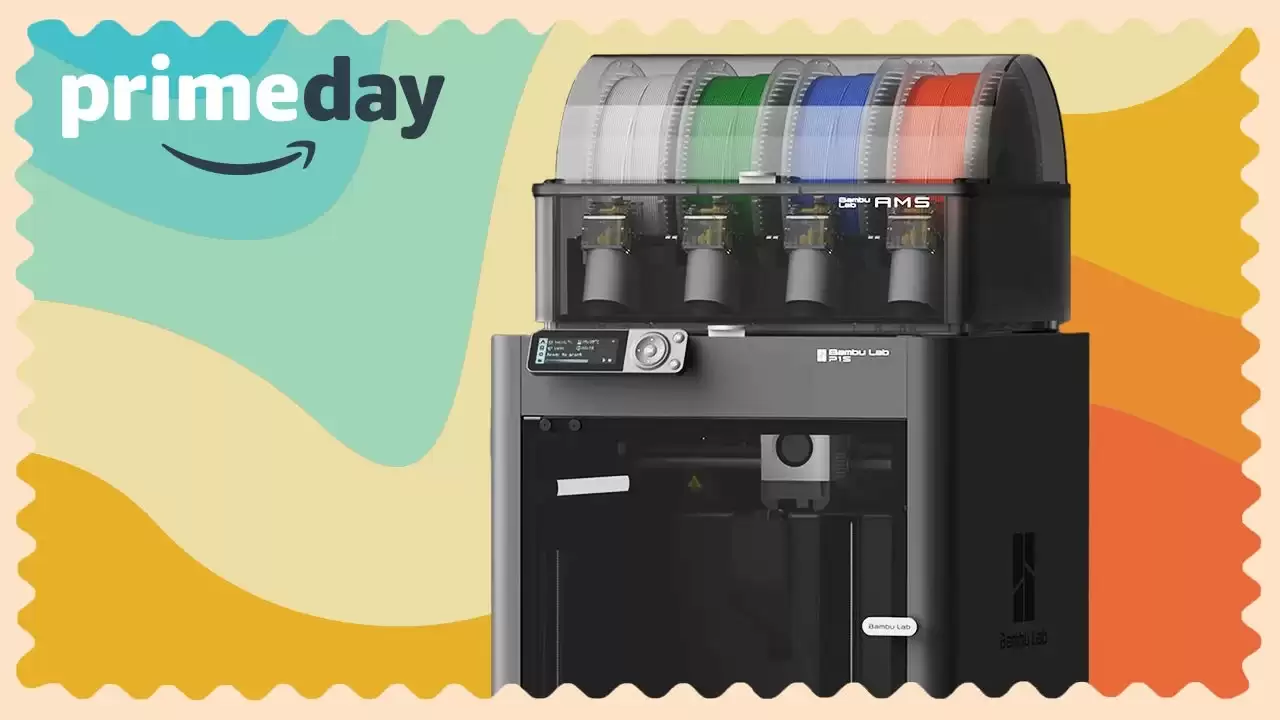
- 备受好评拓竹P1S Combo多色3D打印机会员日降至仅499美元
- 时间:2026-06-27
-

- 没有3D打印,机器人怎么玩?
- 时间:2026-06-24
精选合集
更多大家都在玩
热门话题
大家都在看
更多-

- 蚂蚁庄园每日答题答案2026年9月10日
- 时间:2026-09-09
-
- 人们常说“桃李满天下”,这里的“桃李”指的是什么 蚂蚁庄园今日答案9月10日
- 时间:2026-09-09
-
- 你知道吗?新中国第一个教师节诞生于 蚂蚁庄园今日答案9.10
- 时间:2026-09-09
-
- 蚂蚁庄园今日答案2026年9月10日
- 时间:2026-09-09
-
- 2026年9月10日小鸡庄园答案
- 时间:2026-09-09
-
- 蚂蚁庄园今日课堂答题2026年9月10日
- 时间:2026-09-09
-
- 蚂蚁庄园答案2026年9月10日
- 时间:2026-09-09
-
- 在唐三彩中,哪种颜色的釉烧制难度相对更高 蚂蚁新村今日答案2026.9.9
- 时间:2026-09-09