如何将iPhone数据备份到macOS Catalina
时间:2026-07-19 | 作者:318050 | 阅读:0如果你还在用 macOS Catalina 系统,恭喜你——备份 iPhone 或 iPad 这件事,已经不再需要 iTunes 了。“访达”就能搞定。操作逻辑和以前用 iTunes 同步数据几乎一样,只是换了个入口。
通过“访达”可同步的内容
通过“访达”,你可以同步以下核心数据:
- 专辑、歌曲、播放列表、影片、电视节目、播客、图书和有声读物
- 照片和视频
- 通讯录和日历
基本覆盖了日常需要备份的核心数据。
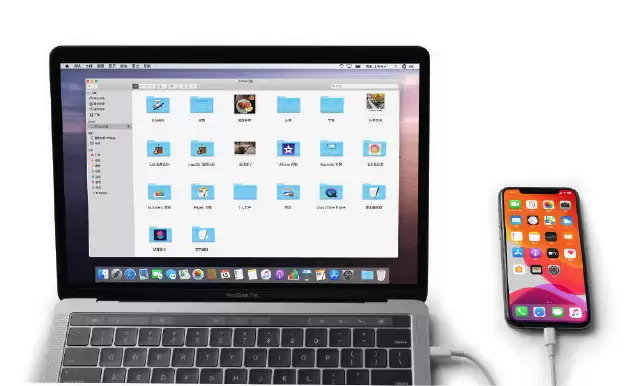
同步数据的步骤
操作很简单,按以下步骤进行:
- 用数据线将设备连上 Mac,打开“访达”窗口,在边栏找到并点击设备名称。
- 第一次连接时,系统会弹出信任提示——别忘了在设备上输入密码确认。
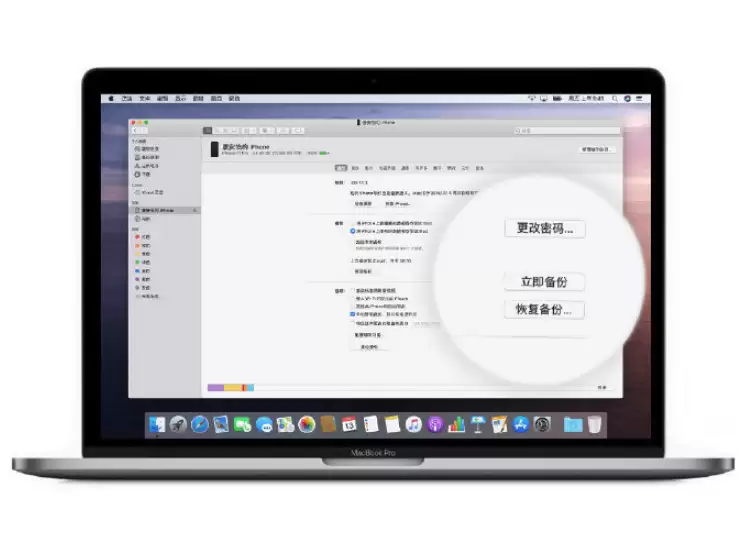
- 点击“立即备份”,或者勾选“加密本地备份”来用密码保护隐私。
注意:密码一旦遗忘,备份就无法恢复,这一点务必留意。
用 Wi-Fi 同步的设置方法
用 Wi-Fi 也能同步,但需要先通过 USB 完成首次设置:
- 用 USB 线把设备连到电脑,打开“访达”并选中设备。
- 勾选“接入 Wi-Fi 时显示此 [设备]”。
- 点按“应用”。
之后,只要电脑和设备连在同一个 Wi-Fi 网络下,设备就会自动出现在“访达”中。你只需把设备插上电源,它就会自动同步,省去了每次插拔数据线的麻烦。
第三方工具:爱思助手
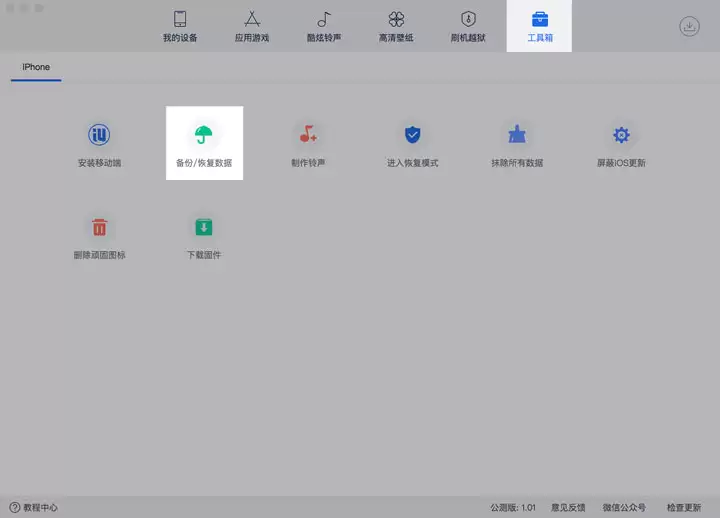
除了系统自带的“访达”,你也可以借助爱思助手的备份功能,将重要数据备份到电脑。操作界面更直观,适合需要快速批量备份的场景。

来源:整理自互联网
免责声明:文中图文均来自网络,如有侵权请联系删除,心愿游戏发布此文仅为传递信息,不代表心愿游戏认同其观点或证实其描述。
相关文章
更多-

- iPhone 位置提醒添加技巧
- 时间:2026-07-20
-

- 苹果手机信任电脑后开启权限及关闭方法
- 时间:2026-07-20
-

- iPhone触屏失灵间歇性响应解决方法
- 时间:2026-07-20
-

- 查看对方iPhone实时定位的两种方法
- 时间:2026-07-20
-

- iPhone手机出现无服务没信号的原因与解决方法
- 时间:2026-07-20
-

- iPhone照片构图比例调整技巧,无需裁剪即可完成
- 时间:2026-07-20
-

- iPhone不可拆卸电池的优点有哪些你了解吗
- 时间:2026-07-20
-

- iPhone 11 Pro辐射量不合格传闻是否属实
- 时间:2026-07-20
精选合集
更多大家都在玩
大家都在看
更多-

- 代号梦核安装包分享
- 时间:2026-07-20
-

- T3出行客服人工电话怎么联系
- 时间:2026-07-20
-

- Python如何查看已安装的库完整教程与命令详解
- 时间:2026-07-20
-

- 黑白之地下载地址分享
- 时间:2026-07-20
-

- 手心输入法换皮肤详细步骤教程完整攻略
- 时间:2026-07-20
-

- Edge浏览器分屏浏览模式开启实现同屏对比教程
- 时间:2026-07-20
-

- 狸窝全能视频转换器高级设置功能在哪里
- 时间:2026-07-20
-

- 小鸡庄园7月20日最新答案
- 时间:2026-07-20