剪映手机版视频自动踩点设置方法及操作步骤
时间:2026-07-20 | 作者:318050 | 阅读:0剪映APP,是一款手机视频剪辑工具。装好就能直接用,对新手非常友好。
它的最大优势是:界面干净、操作直观。你基本不用费劲儿就能上手。内置功能也相当齐全,想做有创意的短视频,基本都能搞定。
核心功能:智能节拍识别
很多人一碰到“视频卡点”就犯难——怎么让画面和音乐节奏完美对上?其实没那么玄乎。
简单来说,你只需要进入编辑界面。找到底部工具栏里的【节拍】功能。把【自动踩点】开关打开,基础配置就完成了。
如果想更精细地控制,还可以手动调整踩点位置,或者切换不同的识别模式。
操作流程
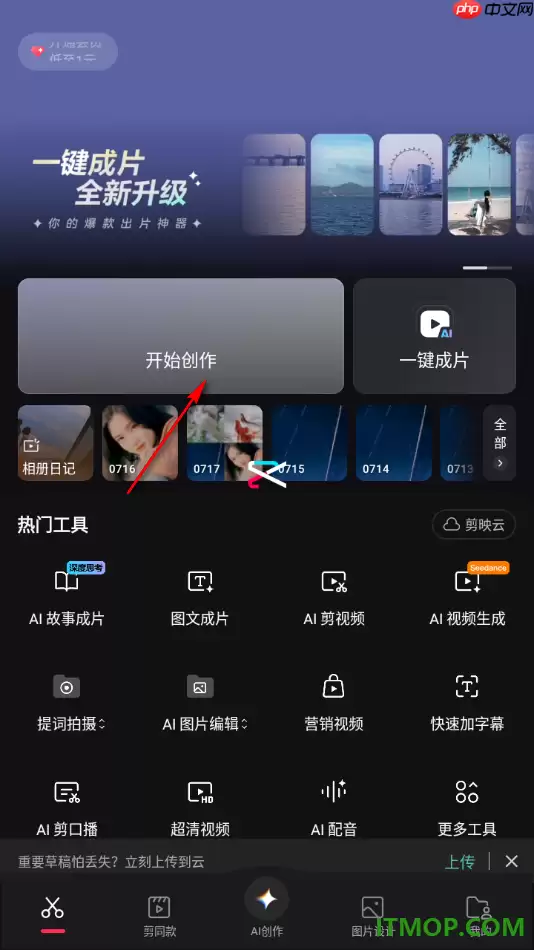
- 打开剪映APP,在首页点击【开始创作】,进入素材导入页面。
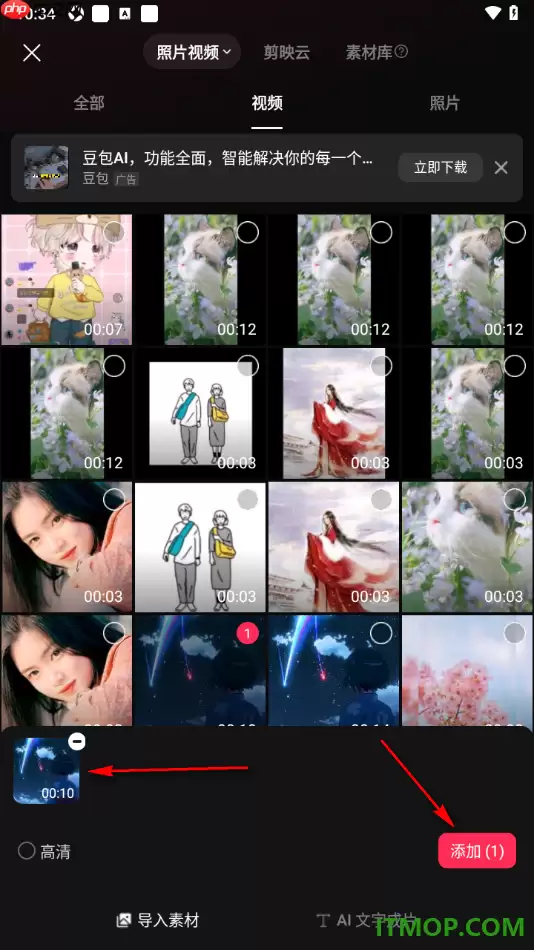
- 从本地相册或文件里选出你想要的视频。勾选后点击右下角【添加】,就导入成功了。
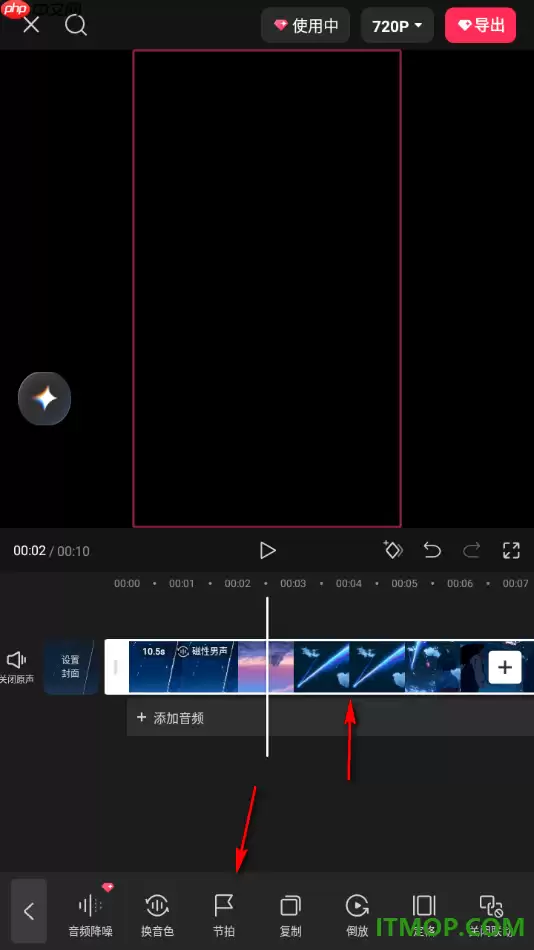
- 进入时间轴编辑界面。确保音频轨道已经存在(如果还没添加音乐,先去剪映自带音乐库里加一首)。然后点击音频片段,让它高亮选中。再点击底部工具栏里的【节拍】图标。
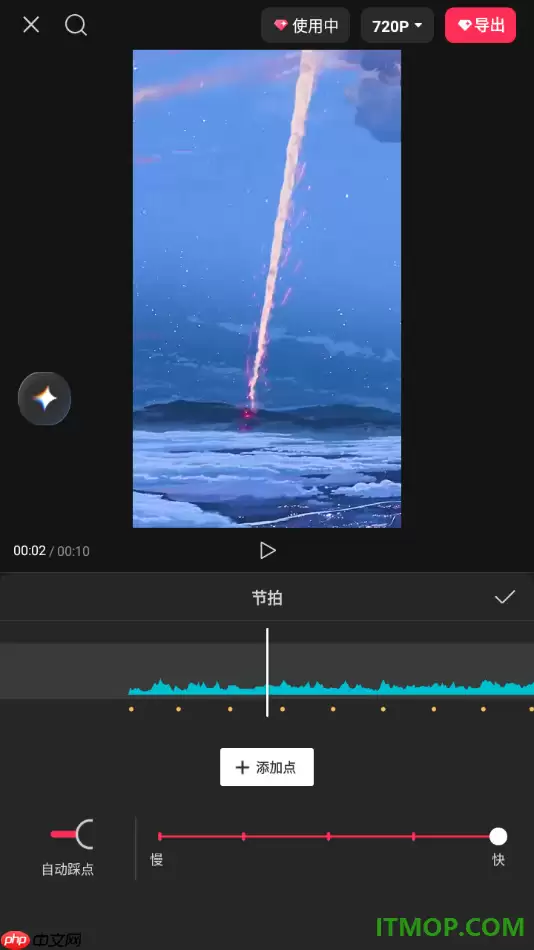
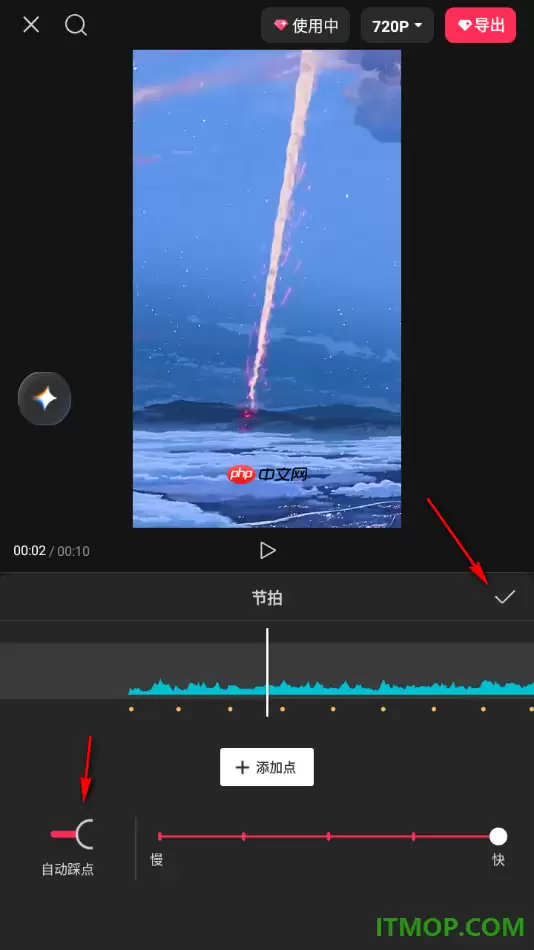
- 在弹出的节拍设置面板中,找到左下角【自动踩点】开关并打开。接着,你可以任选【踩节拍1】或【踩节拍2】模式。前者适合节奏平稳的流行、民谣类音频。后者更适合电子、说唱这种强律动的曲风。
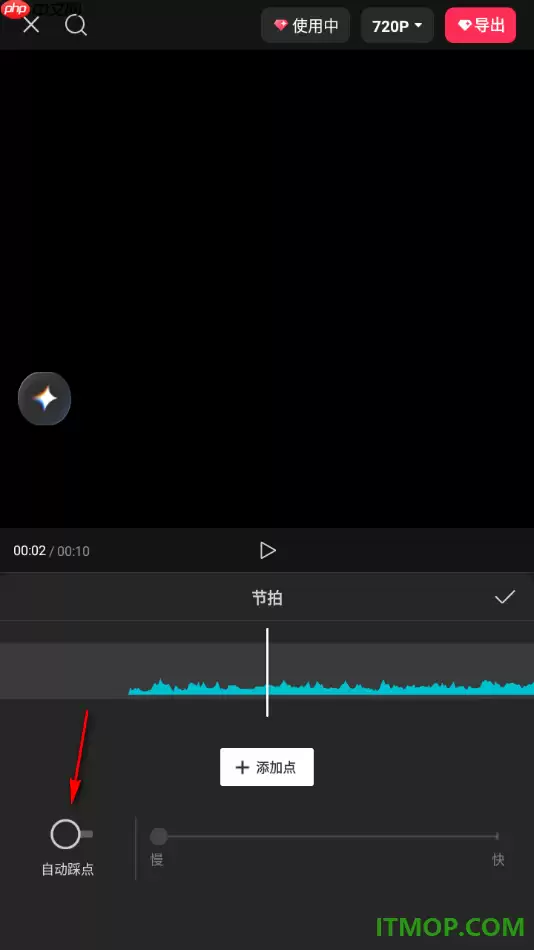
- 确认设置后,AI会自动分析音频波形,并在时间轴上生成黄色的节拍标记点。播放预览一下,看看卡点准不准。满意了点击√保存即可。
总结:高效创作,轻松上手
总的来说,剪映APP凭借智能识别和人性化交互设计,让卡点视频创作变得既高效又轻松。
不管是初学者还是进阶玩家,都可以通过自动踩点功能,快速做出节奏感十足的剪辑效果。
除了自动识别,它还支持手动微调、B键快捷标记、预设模板套用等多种方式,进一步优化卡点精度。再配合倒放、变速、转场等丰富功能,想做出高传播力的优质短视频,其实并不难。

来源:整理自互联网
免责声明:文中图文均来自网络,如有侵权请联系删除,心愿游戏发布此文仅为传递信息,不代表心愿游戏认同其观点或证实其描述。
相关文章
更多-

- 剪映手机版怎么给视频添加边框特效设置教程
- 时间:2026-08-18
-

- 剪映视频添加美食滤镜效果的方法教程
- 时间:2026-08-18
-

- 剪映快捷键怎么设置更高效使用
- 时间:2026-08-17
-

- 剪映朗读文本怎么设置?详细操作步骤指南
- 时间:2026-08-17
-

- 剪映手机版给视频字幕添加打字光标入场效果设置方法
- 时间:2026-08-17
-

- 剪映关键帧怎么调出来及使用方法
- 时间:2026-08-17
-

- 剪映专业版自动踩点功能使用方法教程
- 时间:2026-08-16
-

- 剪映App画中画怎么切换到主轨道操作方法
- 时间:2026-08-15
精选合集
更多大家都在玩
大家都在看
更多-

- 鼠标宏制作完成后一键启用方法
- 时间:2026-08-19
-
- 虎牌电饭煲快煮模式设置详细步骤与方法
- 时间:2026-08-19
-
- 联想笔记本忘记开机密码的简单取消方法
- 时间:2026-08-19
-

- 滚筒洗衣机被锁住用钥匙解锁的正确方法
- 时间:2026-08-19
-

- 神舟笔记本设置U盘启动后不识别如何解决
- 时间:2026-08-19
-
- 如何将虚拟内存设置到第二块硬盘
- 时间:2026-08-19
-

- 三星灵动视角是否影响拍照效果?一文详解
- 时间:2026-08-19
-

- vivo浏览器安装文件夹位置在哪
- 时间:2026-08-19