Office 2019多文档同窗口显示方法
时间:2026-07-20 | 作者:风起客 | 阅读:0高效办公秘籍:让 Office 2019 多个文档在一个窗口呈现

日常办公中,同时打开多个文档是家常便饭。
Word、Excel、PowerPoint……每个窗口都占满任务栏,切换起来手忙脚乱,屏幕空间也被切割得七零八落。
其实,Office 2019 藏着一个很实用的功能——把多个文档合并到一个窗口里展示,就像浏览器的标签页一样。
掌握了它,工作效率的提升几乎是立竿见影的。下面就来聊聊具体怎么操作。
轻松开启多文档同窗口模式
以 Word 为例,操作步骤如下:
- 打开 Word,点击左上角的“文件”选项卡,进入“选项”对话框。
- 在左侧切换到“高级”选项卡,向下滚动找到“显示”区域。
- 取消勾选“在任务栏中显示所有窗口”选项(默认是勾选状态)。
- 点击“确定”完成设置。
之后每当你打开多个文档,它们不会再各自占用一个任务栏图标,而是全部集中在一个主窗口内,通过窗口顶部的标签来切换。

文档切换更便捷
当多个文档挤在一个窗口后,切换变得简单多了。
直接点击窗口顶部的文档标签,就像在浏览器里切换不同网页一样直观。
快捷键爱好者也可以直接用 Ctrl + Tab(向前切换)和 Ctrl + Shift + Tab(向后切换),在多个文档之间快速穿梭,完全不用再满屏幕找窗口了。
省下来的时间,够多喝两口咖啡。
高效协作与管理

这种窗口合并模式,对需要同时参考多个相关文档的团队尤其友好。
比如,一边看初稿,一边对照修改版,或者对比不同版本的内容差异——所有文档都在一个窗口里,跳转只需要一次点击。
它避免了频繁切换窗口带来的视觉干扰和操作延迟,也方便对多个文档进行统一操作,比如批量保存、同时关闭等。
节奏感一下子就上来了。
充分利用屏幕空间
对于屏幕尺寸有限(比如笔记本、小尺寸显示器)的用户来说,这个功能简直是救星。
多个文档合并后,每个文档都可以获得更大的显示区域,而不用在窗口之间来回切换、反复调整大小。
工作区域变得简洁有序,注意力自然更集中,处理文档的效率也会跟着上一个台阶。
掌握这个技巧,就像给办公桌安装了一个“多文档标签管理器”。
处理复杂任务时,文档之间的切换、对照、参考都变得流畅自然,那种碎片化的操作感会大大减少。
不妨现在就打开 Office 2019 试试看,也许你会发现,自己的工作效率早就该这样提升了。

免责声明:文中图文均来自网络,如有侵权请联系删除,心愿游戏发布此文仅为传递信息,不代表心愿游戏认同其观点或证实其描述。
相关文章
更多-

- iOS Swift连续present多个页面报错或崩溃解决方法
- 时间:2026-08-21
-

- Dart中如何串联多个数据流实现流式处理
- 时间:2026-08-21
-

- SQL中COUNT DISTINCT统计多个字段的方法与写法
- 时间:2026-08-20
-

- 多个按钮如何分别绑定不同的dialog对话框实现方法
- 时间:2026-08-20
-

- GCC编译多个文件的命令写法与使用方法
- 时间:2026-08-20
-
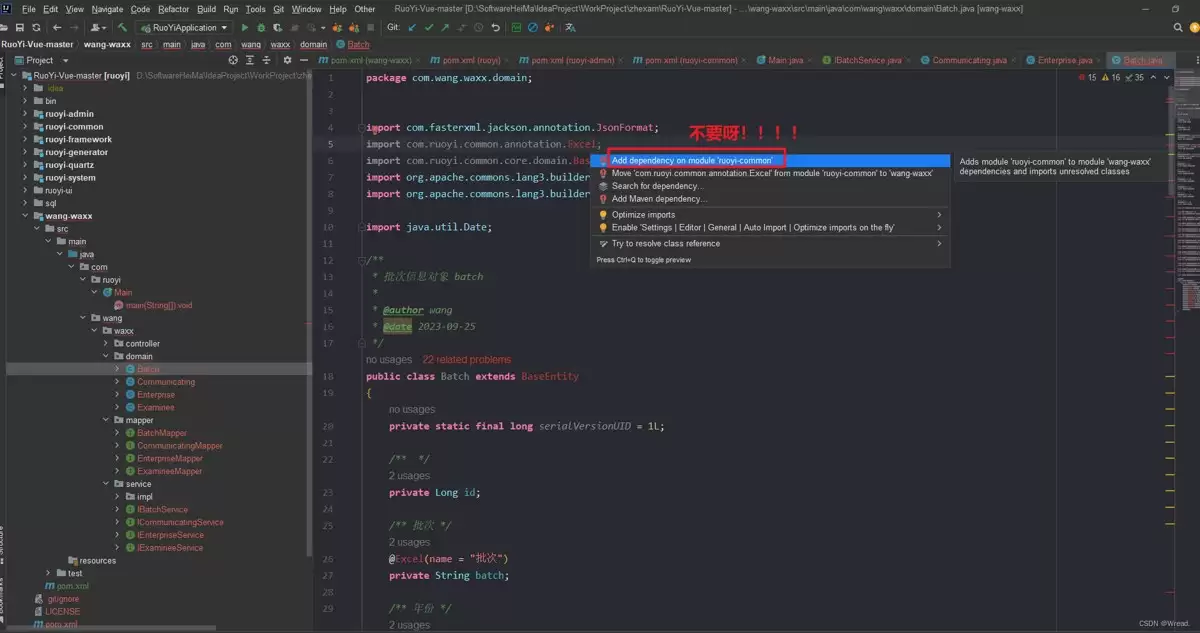
- Spring项目多个Maven模块循环依赖问题分析与解决方法
- 时间:2026-08-20
-

- Clang编译多个文件找不到头文件的解决方法
- 时间:2026-08-18
-

- 多个来源网站列如何合并为单一列并保留其他字段信息
- 时间:2026-08-17
精选合集
更多大家都在玩
大家都在看
更多-

- 闪烁之光法师及坦克符文推荐
- 时间:2026-10-21
-

- 闪烁之光三灵系玩法解析
- 时间:2026-10-21
-

- 闪烁之光高速爆发流攻略
- 时间:2026-10-21
-

- 闪烁之光食魇天马和金羽鸾适配场景
- 时间:2026-10-21
-

- 闪烁之光永恒纪元钟效果解析
- 时间:2026-10-21
-

- 闪烁之光神装选择思路
- 时间:2026-10-21
-

- PS怎么用魔棒抠图
- 时间:2026-10-21
-

- OBS Studio怎么设置音频输入源
- 时间:2026-10-21