苹果手机Safari历史记录清除方法
时间:2026-07-20 | 作者:云端旅人 | 阅读:0在日常使用苹果手机的过程中,Safari浏览器的历史记录不仅关乎隐私安全,堆积过多的缓存数据还会占用机身存储,拖慢浏览器运行速度。
很多用户只知道笼统地清除全部记录。但你知道吗?其实针对不同的使用需求,完全可以“对症下药”,选择不同的清除方式,覆盖本机操作、跨设备同步和长期维护等多个场景。
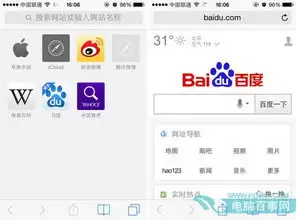
本机操作:精准清除单个或全部历史记录
如果只是想删除某几条不想被他人看到的浏览记录,没必要清空全部数据。具体操作非常简单:
- 打开Safari浏览器,点击底部工具栏的书页形状书签图标。
- 切换到历史记录标签页,找到需要删除的单条记录,向左滑动。
- 点击“删除”即可。
如果需要一次性清空对应时段的痕迹,可以点击历史记录页面底部的“清除”。在弹出的选项中选择时间范围,例如:
- “过去一小时”
- “今天”
- “今天和昨天”
- “所有历史记录”
确认后就能批量清除。这种方式特别适合临时应急,不会影响保存的书签与iCloud钥匙串密码,安全性很高。
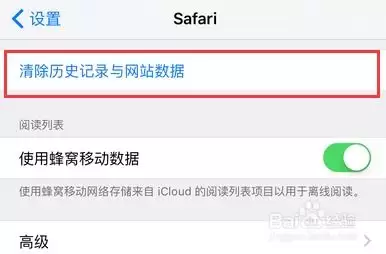
跨设备同步:彻底清除iCloud留存的痕迹
如果你开启了苹果iCloud的Safari同步功能,仅仅清除本机记录可不够——登录同一Apple ID的iPad、Mac等设备依然会同步显示浏览历史。
想要彻底清除所有设备的痕迹,可以按以下步骤操作:
- 进入苹果手机“设置”。
- 点击顶部个人头像。
- 选择“iCloud”。
- 进入“管理账户储存空间”。
- 找到“Safari浏览器”。
- 点击“删除数据”。
这一步会清除云存储中所有Safari浏览数据,所有同步设备都会同步清理干净,适合对隐私要求较高的用户。
自动定期清理:懒人隐私保护的省心方案
对于经常忘记手动清理记录的用户,苹果也提供了自动定期清理功能。具体设置如下:
- 进入“设置”。
- 找到“Safari浏览器”。
- 下拉找到“自动清除历史记录”。
- 选择每隔 1天、7天、30天或1年 自动清理一次历史记录。
开启后系统会自动按周期处理,不需要手动操作。既能保护隐私,也能避免缓存堆积占用空间。
需要提醒的是,清除历史记录只会删除浏览痕迹与缓存文件,不会影响用户保存的书签、网站密码与快捷访问,所以不用担心重要数据丢失。根据自身需求选择对应方法,就能轻松兼顾隐私保护和Safari的运行流畅度。

免责声明:文中图文均来自网络,如有侵权请联系删除,心愿游戏发布此文仅为传递信息,不代表心愿游戏认同其观点或证实其描述。
相关文章
更多-

- 苹果iOS系统版本如何区分Pro与Pro Max机型
- 时间:2026-08-23
-

- 魔音蓝牙耳机连接苹果手机失败如何更新固件解决
- 时间:2026-08-23
-

- 苹果手机微信聊天记录删除后如何恢复
- 时间:2026-08-23
-

- 苹果充电器正反面辨别方法 如何正确插入充电线
- 时间:2026-08-23
-

- 苹果手机如何打开安卓微信备份文件
- 时间:2026-08-23
-
- 苹果手机词典如何添加中英词库详细教程
- 时间:2026-08-22
-
- 苹果手机切换至葡萄牙语(葡萄牙)详细方法
- 时间:2026-08-22
-
- 苹果手机最新回收价格一览
- 时间:2026-08-19
精选合集
更多大家都在玩
大家都在看
更多-

- 支付宝疯狂碰友节这是柚子答案
- 时间:2026-09-10
-
- 支付宝疯狂碰友节这是叔叔答案
- 时间:2026-09-10
-
- 支付宝疯狂碰友节9月9日答案大全
- 时间:2026-09-10
-
- 蚂蚁庄园今天答题答案2026年9月11日
- 时间:2026-09-10
-
- 蚂蚁庄园答题今日答案2026年9月11日
- 时间:2026-09-10
-
- 蚂蚁庄园小课堂2026年9月11日最新题目答案
- 时间:2026-09-10
-
- 小鸡答题今天的答案是什么2026年9月11日
- 时间:2026-09-10
-
- 蚂蚁庄园每日答题答案2026年9月11日
- 时间:2026-09-10