WebView集成JSP完整步骤与实现方法教程
时间:2026-07-20 | 作者:穿越地图的猫 | 阅读:0
在Java Web项目中,将JSP页面引入项目是一个基础且关键的环节。
它能让前端与后端真正结合,提升开发效率与功能完整性。
操作并不复杂,下面将步骤逐一拆解。


一、定位WebContent目录
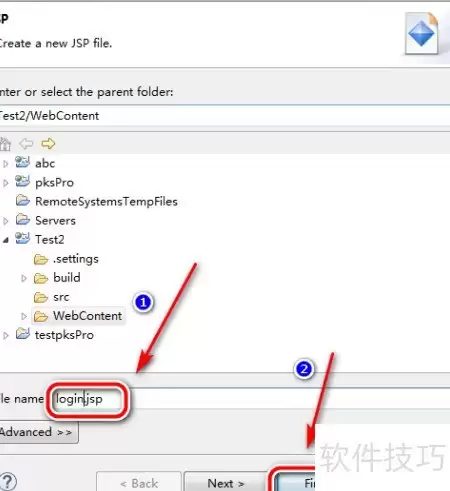
首先,在项目里找到WebContent目录——它通常存放前端资源。 选中该目录,具体位置如下:
二、新建JSP页面
在目录上单击右键,按顺序选择菜单项,即可进入新建页面向导。 操作图示如下:
在弹出的输入框中,填写你想要的网址路径——这即JSP页面的访问地址。 填写后点击确认,页面创建成功。界面如下:
三、编写页面内容
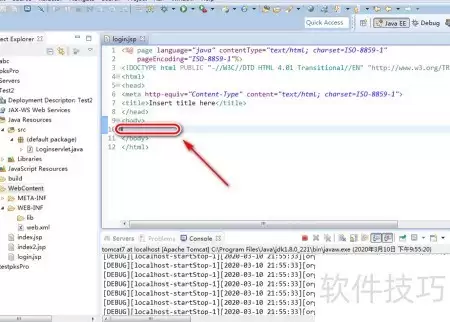
页面创建完成后,重头戏来了:在body标签内,开始编写要在网页上展示的内容。 无论是文字、图片还是其他交互元素,都写在这里。参考图示:
四、关键步骤总结
- 选对文件夹——记住,WebContent是默认的存放位置。
- 在目录上右键,依次选择新建和JSP文件选项。
- 填写访问路径,点击确认完成创建。
- 最后,在新建JSP页面的body标签内,尽情编写你想要展示的内容。
整个过程非常直观,试一次就能上手。 后续再结合后端逻辑,页面就能真正“活”起来了。

免责声明:文中图文均来自网络,如有侵权请联系删除,心愿游戏发布此文仅为传递信息,不代表心愿游戏认同其观点或证实其描述。
相关文章
更多-

- Edge浏览器WebView2报错修复与底层组件缺失排查方法
- 时间:2026-07-05
精选合集
更多大家都在玩
大家都在看
更多-

- 2026年9月13日蚂蚁新村答案
- 时间:2026-09-13
-
- 秋天果实成熟过程中,哪种物质的含量会增加 蚂蚁庄园今日答案9.13
- 时间:2026-09-12
-
- 蚂蚁庄园今天答题答案2026年9月13日
- 时间:2026-09-12
-
- 蚂蚁庄园答题今日答案2026年9月13日
- 时间:2026-09-12
-
- 蚂蚁庄园小课堂2026年9月13日最新题目答案
- 时间:2026-09-12
-
- 小鸡答题今天的答案是什么2026年9月13日
- 时间:2026-09-12
-
- 蚂蚁庄园每日答题答案2026年9月13日
- 时间:2026-09-12
-
- 对比新鲜果蔬,冷冻果蔬的营养更低,是真的吗 蚂蚁庄园今日答案9月13日
- 时间:2026-09-12