ComfyUI基础工作流新手第一次出图教程
时间:2026-07-21 | 作者:夜鞌不睡 | 阅读:0打开 ComfyUI 后,面对空白的画布和一堆节点,很多新手会先愣住——不知道先动哪里。
这里先说几个核心判断:最稳妥的起点不是从零开始搭节点,而是直接加载官方的 Image Generation 模板。确认基础模型可用,改改提示词,然后跑一次。顺利走完,左侧素材区或 Save Image 节点中就会出现第一张生成图。
开始前先确认三个条件
这套操作适合已经在 Windows、macOS 或 Linux 上启动本地 ComfyUI,并能进入工作区的人。如果还卡在安装阶段,得先完成对应系统的安装和启动。
首次出图还需要一个基础文生图模型。ComfyUI 官方文档提醒过,多数本地安装并不自带基础模型。
那么,需要满足哪几个条件?
- 页面能打开:浏览器中能看到深色画布、左侧工具栏和右上角 Run 按钮。如果页面空白,先回到启动窗口检查服务是否仍在运行,再刷新浏览器。
- 模型可用:Load Checkpoint 节点的下拉框中能选到模型文件。如果显示 null 或列表为空,先检查模型是否放在 ComfyUI 的 models/checkpoints 目录,再刷新或重启 ComfyUI。
- 保留首次测试的简单目标:先用默认画布尺寸和默认采样设置,只改正向提示词。这样出错时更容易判断问题来自模型、工作流还是提示词。
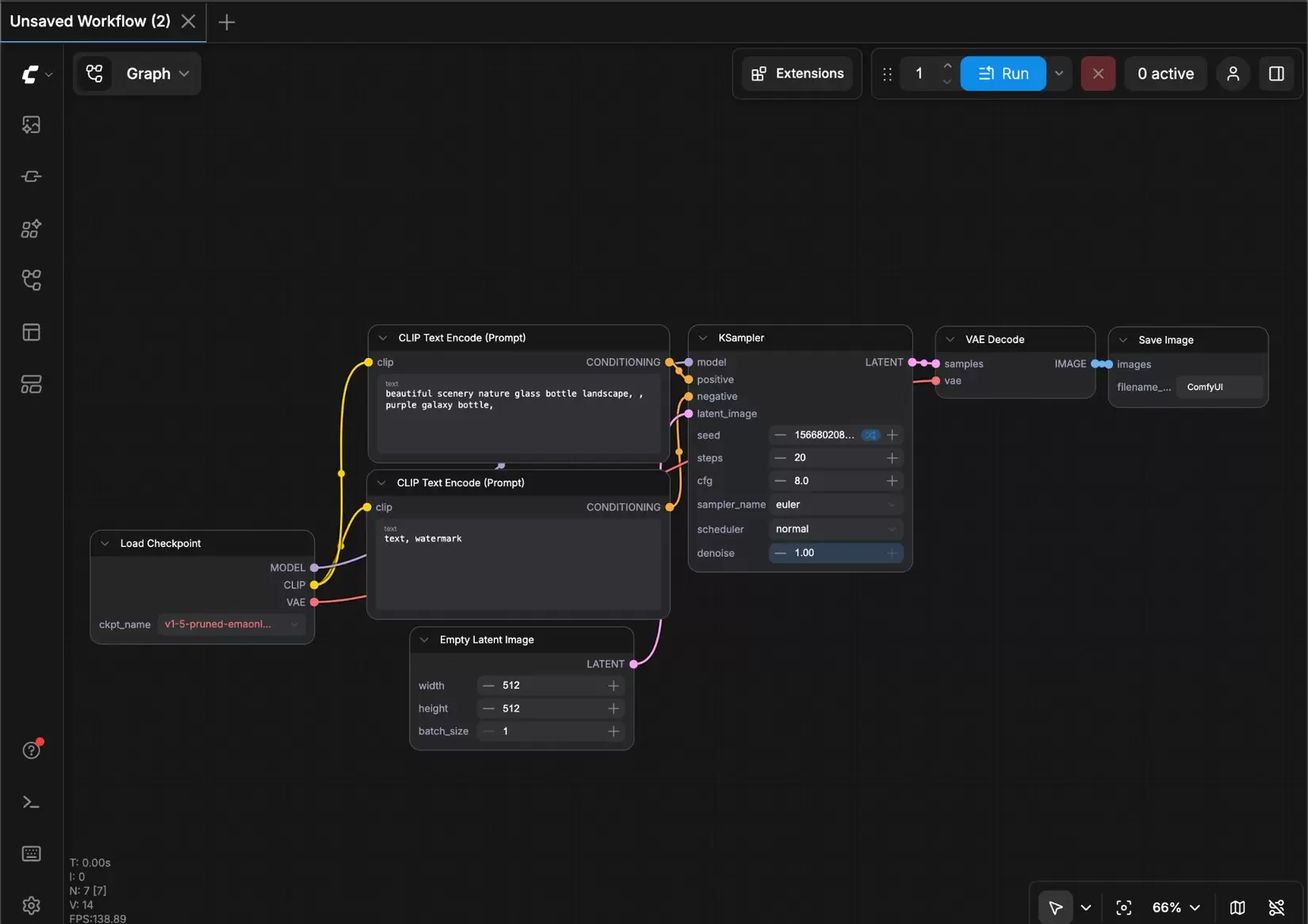
从官方模板载入基础文生图工作流
步骤一:打开模板入口
入口在哪:ComfyUI 左侧竖向工具栏找到 Templates。
具体操作:点击 Templates,打开模板库。
成功了会怎样:画布上方出现带搜索框和分类栏的 Templates 面板。
失败了怎么办:如果左侧没有 Templates,先确认 ComfyUI 前端已经正常加载。界面语言不同或布局有调整时,找模板图标或名称相近的入口。
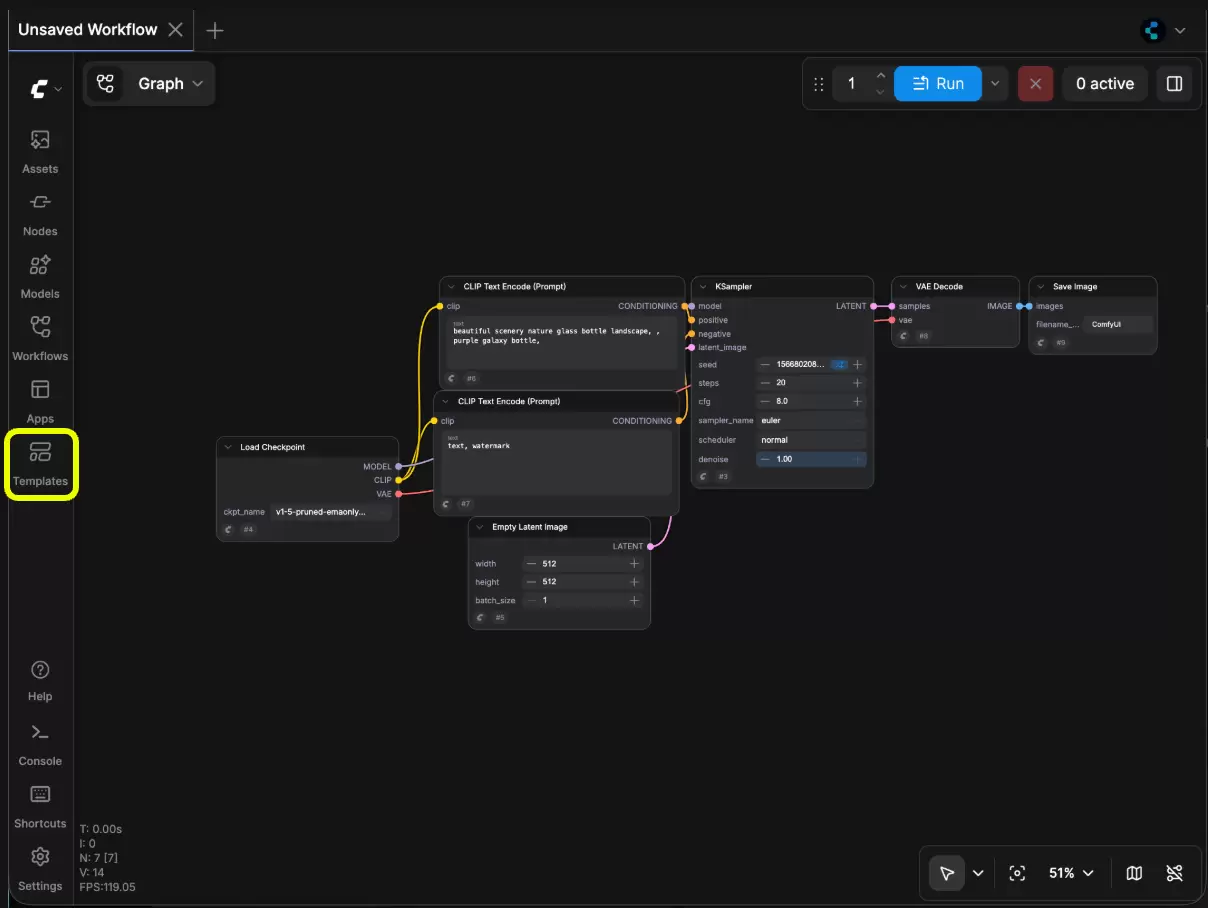
步骤二:选择 Image Generation 模板
入口在哪:模板库左侧选择 Getting Started。
具体操作:点击 Image Generation 卡片,把官方默认文生图工作流载入画布。
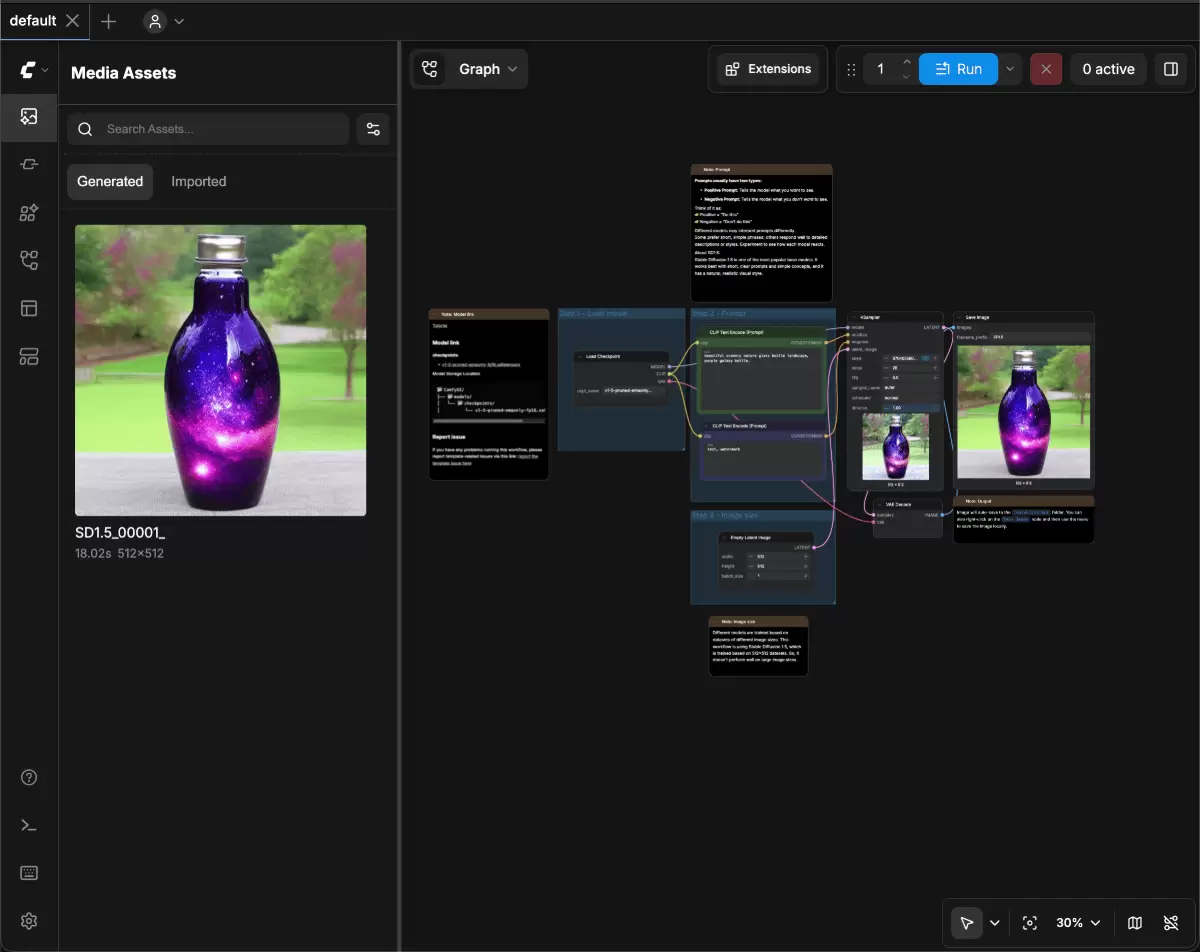
成功了会怎样:模板面板关闭后,画布上出现 Load Checkpoint、两个 CLIP Text Encode、Empty Latent Image、KSampler、VAE Decode 和 Save Image 等节点,并由连线连接起来。
失败了怎么办:如果点击后画布看起来还是空的,先关闭模板面板,再使用画布右下角的适配视图功能,把隐藏在可视区域外的节点缩放到当前窗口。
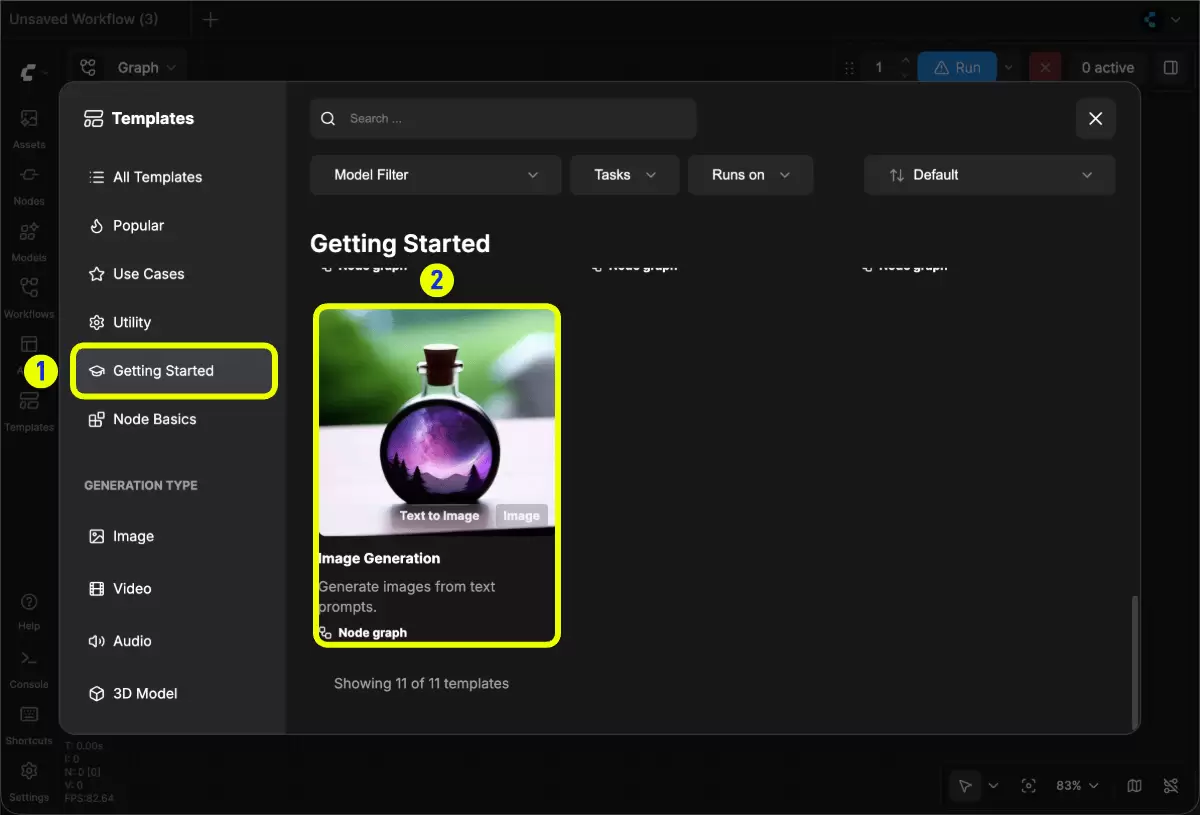
让工作流具备可运行条件
步骤三:检查并选择基础模型
入口在哪:回到画布左侧的 Load Checkpoint 节点,查看 ckpt_name 下拉框。
具体操作:选择本机已经安装的基础文生图模型。
成功了会怎样:下拉框显示具体模型文件名,不再是 null,也没有缺少模型的警告。
失败了怎么办:如果模板提示模型缺失,可按提示执行自动下载。下载长时间没有进度时,改为手动下载,并把模型文件放入 ComfyUI/models/checkpoints。模型文件放好后按 R 刷新节点定义和模型列表,仍看不到时重启 ComfyUI。
桌面版的模型目录位置可能与便携版或手动安装不同。官方文档给出的桌面版查找路径是:点击左上角标志,进入 Help,再打开文件夹并选择 models 目录。界面语言不同时,菜单文字可能不同,但路径关系不变。
步骤四:只改正向提示词
入口在哪:找到连接到 KSampler positive 输入的 CLIP Text Encode 节点。
具体操作:把文本框改成一段简短、可观察的英文描述,例如主体、环境和光线各写一个要求。负向提示词先保留模板内容。
成功了会怎样:正向提示词节点仍与 KSampler 的 positive 端口相连,节点没有红色错误提示。
失败了怎么办:如果误删连线,可重新加载 Image Generation 模板恢复默认结构。若要手动修复,应确认正向提示词接 positive,负向提示词接 negative。
运行工作流并判断是否出图
步骤五:提交一次生成任务
入口在哪:确认模型和提示词后,看右上角蓝色 Run 按钮。
具体操作:点击 Run,也可以按 Ctrl + Enter。
成功了会怎样:右上角任务状态开始变化,节点依次执行,完成后活动任务数回到 0。
失败了怎么办:如果点击后立即报错,先读出错节点上的提示。模型缺失就回到 Load Checkpoint,显存不足则先降低 Empty Latent Image 的宽高或批次数量,不要同时改动多个参数。
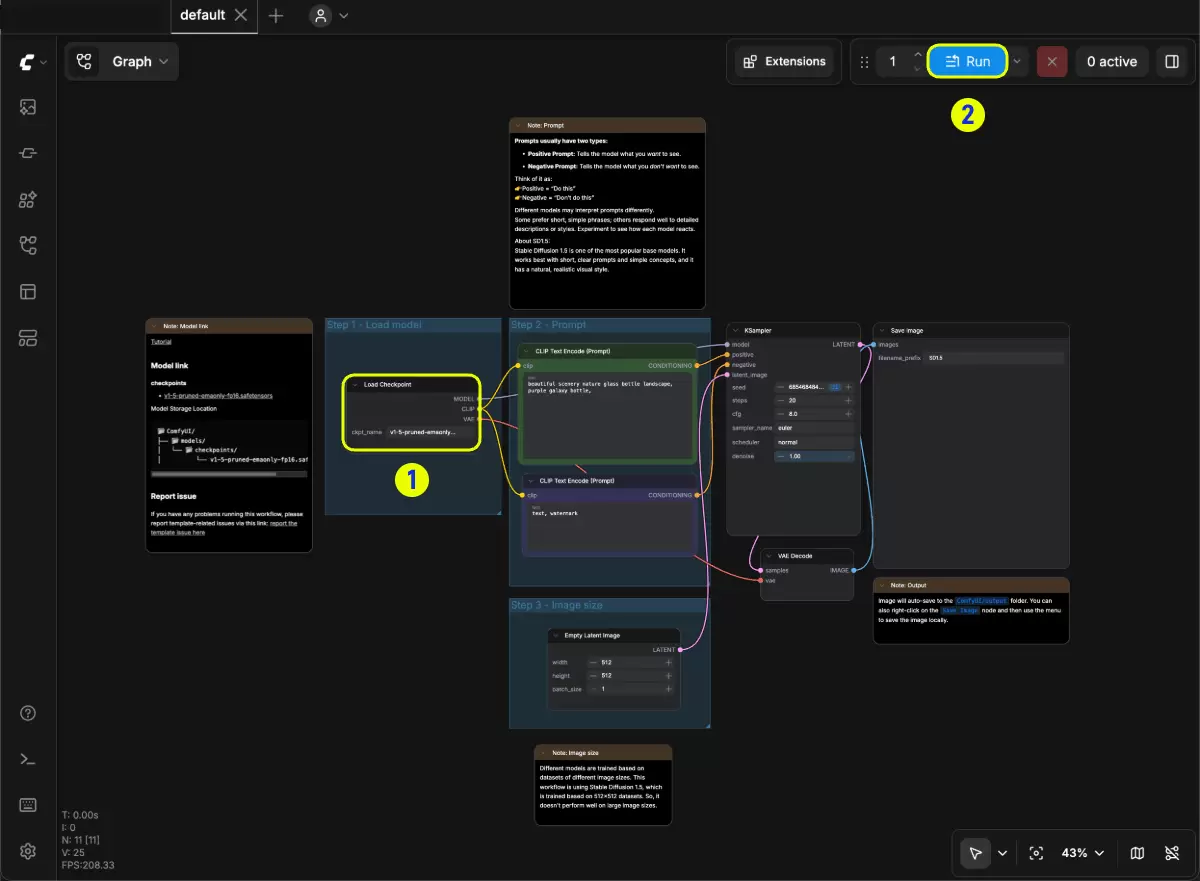
步骤六:确认结果并保存
入口在哪:任务结束后查看 Save Image 节点和左侧 Media Assets 的 Generated 区域。
具体操作:点击生成缩略图检查画面,需要单独保存时在 Save Image 节点的结果图上使用右键保存。
成功了会怎样:Generated 区域出现带尺寸和耗时信息的新缩略图,Save Image 节点也能看到同一结果。
失败了怎么办:如果任务状态已经结束但没有图片,检查 Save Image 是否仍连接 VAE Decode 的 IMAGE 输出。如果生成结果全黑或明显异常,先换回官方默认工作流和已确认兼容的基础模型再测试。
常见卡点怎么定位
问题排查可以按这几个方向来:
- Load Checkpoint 没有模型:先查 checkpoints 目录和文件扩展名,再按 R 刷新。路径正确但仍为空时重启。
- 工作流藏在画布外:使用适配视图,别误以为模板没有载入。
- Run 后马上停止:看第一个报错节点,按模型、连线、显存的顺序排查。
- 能出图但内容不符合描述:先只改正向提示词中的主体词,保持模型、尺寸和采样设置不变,逐次比较结果。
完成检查清单
- ComfyUI 主界面能稳定打开,左侧入口和右上角 Run 均可见。
- Image Generation 官方模板已经载入,基础节点和连线完整。
- Load Checkpoint 显示具体模型文件名,没有 null 或缺失模型提示。
- 正向提示词接入 KSampler 的 positive,负向提示词接入 negative。
- 运行结束后活动任务数回到 0,Generated 与 Save Image 都能看到结果。
- 遇到异常时能定位到模型、画布视图、节点连线或显存中的具体一项。
- 正文中的 5 张官方界面图均可打开,并分别对应一个操作判断。
官方资料

免责声明:文中图文均来自网络,如有侵权请联系删除,心愿游戏发布此文仅为传递信息,不代表心愿游戏认同其观点或证实其描述。
相关文章
更多-
- ComfyUI低配电脑安装环境配置与优化指南
- 时间:2026-08-08
-
- ComfyUI零基础安装到运行全流程含代理镜像设置
- 时间:2026-08-08
-
- ComfyUI离线安装包配置教程 AI绘画工作流免费方案步骤
- 时间:2026-08-08
-
- ComfyUI安装失败解决指南:国内网络避坑及升级回滚方法
- 时间:2026-08-08
-
- ComfyUI 安装配置全攻略 附升级回滚方案
- 时间:2026-08-07
-
- ComfyUI NAS私有化部署实战:一步步配置与安全设置
- 时间:2026-08-07
-
- ComfyUI新手从下载到首次运行保姆级安装教程
- 时间:2026-08-06
-

- ComfyUI安装失败常见报错排查与版本回滚方案
- 时间:2026-08-06
精选合集
更多大家都在玩
大家都在看
更多-

- 蚂蚁新村小课堂今日答案9月25日 福建土楼营造技艺中主要用什么作为墙体材料
- 时间:2026-09-25
-
- 蚂蚁新村2026年9月25日答案最新
- 时间:2026-09-25
-
- 蚂蚁庄园答案2026年9月26日
- 时间:2026-09-25
-
- 蚂蚁庄园今天答题答案2026年9月26日
- 时间:2026-09-25
-
- 今日小鸡庄园答案2026.9.26
- 时间:2026-09-25
-
- 蚂蚁庄园今日答案2026年9月26日
- 时间:2026-09-25
-
- 橡皮擦能擦掉铅笔字迹的原理是什么 蚂蚁庄园今日答案9.26
- 时间:2026-09-25
-
- 小鸡答题今天的答案是什么2026年9月26日
- 时间:2026-09-25