快对作业历史记录查看方法
时间:2026-07-21 | 作者:多维游侠 | 阅读:0很多用户用快对作业搜题、查答案、整理作业练习后,想找回之前看过的内容,却发现找不到历史记录在哪,也不知道从哪点进去。
其实操作起来很简单,跟着几步走就能快速找到。下面直接说步骤。
快对作业历史记录在哪里
第一步:打开App,进入个人中心
先确认你用的快对作业已经更新到最新正式版本。旧版本可能因入口位置变动、功能缺失而找不到,所以最好更新一下。
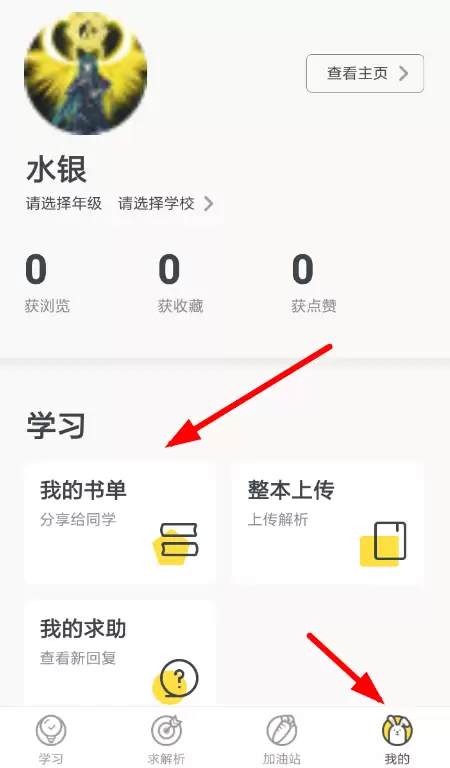
打开App后,进入首页,点击右下角标着「我的」的按钮,就会跳转到个人中心。所有和你账号绑定的功能入口都集中在这里。
需要注意:如果还没登录账号,访客模式下的历史记录只会存在当前设备,缓存一清理就没了。所以建议登录账号来保存记录。

第二步:打开历史记录列表
进入个人中心后,往下翻,在「我的工具」这个分类栏里,就能找到「浏览历史」或「历史记录」选项。有些测试版本会直接标注为「历史」。
找到后点进去,就能看到历史记录页面。如果登录了个人账号,历史记录会自动同步到账号里,换设备登录也能正常查看。
系统默认按浏览时间倒序排序,最近浏览或搜索过的题目会排在最上面,方便快速找到。
第三步:历史记录的管理操作
进入历史记录页面后,除了查看,还能对记录进行管理。如果需要清除浏览痕迹、保护隐私,点页面右上角的「编辑」按钮。
勾选不需要的记录,然后点删除按钮就能批量清掉,也可以选择清空全部历史记录。
想找很久以前的记录,可以点页面顶部的搜索框,输入题目关键词,就能快速检索匹配内容,不用一条一条翻。
网页版查看历史记录的方法
如果用的是网页版快对作业,操作逻辑和手机端基本一致。登录账号后,点击网页右上角的个人头像,在弹出的下拉菜单里选「浏览历史」,就能打开完整的历史记录列表。
网页版同样支持单条删除、批量清除记录,满足不同场景下的使用需求。

免责声明:文中图文均来自网络,如有侵权请联系删除,心愿游戏发布此文仅为传递信息,不代表心愿游戏认同其观点或证实其描述。
相关文章
更多-

- 快对作业拍照搜题使用教程与详细步骤
- 时间:2026-05-27
-

- 快对作业APP账号密码修改步骤详解
- 时间:2026-05-27
-
- 快对作业删除已添加书籍方法步骤详解
- 时间:2026-05-27
-

- 快对作业悬浮窗使用教程与操作指南
- 时间:2026-05-14
-

- 快对作业年级更改操作步骤
- 时间:2026-01-06
-
- 快对作业怎么删除求助
- 时间:2025-12-06
-
- 快对作业怎么修改绑定手机号
- 时间:2025-12-05
-
- 快对答案如何免费导出 快对作业答案导出方法
- 时间:2025-12-01

精选合集
更多大家都在玩
大家都在看
更多-

- 2026年9月17日小鸡庄园答案
- 时间:2026-09-16
-
- 蚂蚁庄园今日答案2026年9月17日
- 时间:2026-09-16
-
- 蚂蚁庄园小课堂今日最新答案2026年9月17日
- 时间:2026-09-16
-
- 蚂蚁庄园小鸡答题今日答案2026年9月17日
- 时间:2026-09-16
-
- 褪黑素主要由人体哪个器官分泌 蚂蚁庄园今日答案9.17
- 时间:2026-09-16
-
- 蚂蚁庄园今天答题答案2026年9月17日
- 时间:2026-09-16
-
- 蚂蚁庄园答题今日答案2026年9月17日
- 时间:2026-09-16
-
- 研学旅游指导师的核心服务对象是 蚂蚁新村今日答案2026.9.16
- 时间:2026-09-16