剪映新建复合片段的操作步骤
时间:2026-07-22 | 作者:318050 | 阅读:0在日常短视频剪辑中,我们经常需要把多段素材统一移动、复制或调色。一段一段地调整,不仅浪费时间,还容易让参数不一致——比如这一段的亮度调高了,下一段忘了调,画面就跳得厉害。
剪映的“复合片段”功能,可以把多段素材打包成一个整体,统一编辑,大大提升效率。这是进阶剪辑的必备技能,但很多新手还不清楚具体怎么操作。下面就把详细步骤拆开来讲。
剪映怎么新建复合片段?具体操作步骤来了
第一步:导入素材,搭建剪辑工程
打开剪映(手机端和电脑端的操作逻辑基本一致),点击「开始创作」,从本地相册或素材库中导入你要用的视频、图片、音频素材。
把素材按照剪辑逻辑拖到时间轴上,先完成基础剪辑的初步排序。这一步很简单,但别急,后面的打包才是关键。
第二步:选中需要打包的目标素材
在时间轴上选中你要整合的那些素材。操作方式因设备而异:
- 手机端:长按任意一段目标素材,呼出操作菜单,然后依次勾选所有需要打包的素材。
- 电脑端:按住鼠标左键拖拽框选连续素材,或者按住Ctrl键点击多个不连续的素材,都可以选中。
第三步:确认操作,生成复合片段
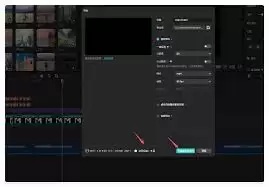
选中素材后,操作同样简单:
- 手机端:点击底部操作栏中的「复合片段」选项,一键就能打包成功。
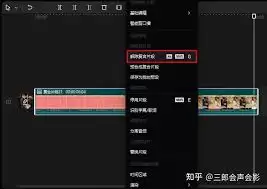
- 电脑端:右键点击已选中的素材,在下拉菜单里找「新建复合片段」,或者通过顶部工具栏的「片段」选项触发操作,都能完成创建。
第四步:复合片段后期编辑
新建完成后,你就可以直接对复合片段整体做移动、复制、调色、变速、添加特效等操作了,内部素材的相对位置不会乱。
如果需要修改复合片段内部的某一段素材,只要双击复合片段,就能进入内部编辑界面。调整完退出后,自动同步修改。
这种操作方式非常灵活,不会打乱原有的剪辑逻辑,特别适合整理复杂的多素材工程。

来源:整理自互联网
免责声明:文中图文均来自网络,如有侵权请联系删除,心愿游戏发布此文仅为传递信息,不代表心愿游戏认同其观点或证实其描述。
相关文章
更多-

- 剪映手机版怎么给视频添加边框特效设置教程
- 时间:2026-08-18
-

- 剪映视频添加美食滤镜效果的方法教程
- 时间:2026-08-18
-

- 剪映快捷键怎么设置更高效使用
- 时间:2026-08-17
-

- 剪映朗读文本怎么设置?详细操作步骤指南
- 时间:2026-08-17
-

- 剪映手机版给视频字幕添加打字光标入场效果设置方法
- 时间:2026-08-17
-

- 剪映关键帧怎么调出来及使用方法
- 时间:2026-08-17
-

- 剪映专业版自动踩点功能使用方法教程
- 时间:2026-08-16
-

- 剪映App画中画怎么切换到主轨道操作方法
- 时间:2026-08-15
精选合集
更多大家都在玩
大家都在看
更多-

- 鼠标宏制作完成后一键启用方法
- 时间:2026-08-19
-

- 虎牌电饭煲快煮模式设置详细步骤与方法
- 时间:2026-08-19
-

- 联想笔记本忘记开机密码的简单取消方法
- 时间:2026-08-19
-

- 滚筒洗衣机被锁住用钥匙解锁的正确方法
- 时间:2026-08-19
-

- 神舟笔记本设置U盘启动后不识别如何解决
- 时间:2026-08-19
-

- 如何将虚拟内存设置到第二块硬盘
- 时间:2026-08-19
-

- 三星灵动视角是否影响拍照效果?一文详解
- 时间:2026-08-19
-

- vivo浏览器安装文件夹位置在哪
- 时间:2026-08-19