Edius一步步添加分割叠化旋转转场效果教程
时间:2026-07-22 | 作者:宇宙开黑者 | 阅读:0婚庆短片、vlog日常混剪……这些场景里,转场的流畅度几乎决定了成片的质感。Edius里的分割叠化旋转转场,可以说是很多资深剪辑师的心头好。
它既有叠化那种柔和的过渡感,又通过旋转分割的动态效果增加了画面层次。不过,不少新手剪辑师往往摸不准操作步骤。下面就来梳理一份完整的实操流程。
前期素材准备与轨道排布
第一步,做好基础准备。将两段需要添加转场的素材导入Edius素材库,拖放到时间线的同一视频轨道上。保证两段素材相邻摆放,中间不要留空隙。
关键在于,要提前给转场留出重叠空间。将两段素材分别向内裁剪1秒左右,这样转场生成时才有足够的帧用于过渡。
一般转场最终时长设置在0.8到1.5秒之间最合适。太长了画面节奏会拖沓,太短了又达不到动态转场的视觉效果。
添加转场并自定义参数调整
很多新手找不到分割叠化旋转转场。其实Edius把这类动态3D转场统一收在转场面板的“3D”分类里。
点击软件界面右侧的「效果」面板,展开「转场」根文件夹,找到「3D」子文件夹。下拉滚动条,就能看到「分割叠化旋转」转场效果。
找到后直接用鼠标按住它,拖到时间线两段素材的衔接处,松开鼠标就能生成默认效果。如果需要调整细节,拖动转场的左右边缘就能修改时长。
双击转场打开设置面板,还可以自定义调整以下参数:
- 旋转方向
- 分割块数量
- 叠化透明度
做风景大景转场时,可以把旋转方向设为顺时针、分割块设为4块,效果更舒展。做人物特写衔接时,可以把分割块调为2块、拉高叠化透明度,过渡会更柔和。
常见问题修复
不少新手添加转场后会出现转场不显示、画面出黑边的问题。这多半是因为素材没有预留重叠帧。
只需把前后素材向中间拖动,留出转场所需的重叠长度,问题就能解决。如果想让转场衔接更自然,还可以给转场前后的素材套用统一调色预设,避免转场后出现色调跳跃。
调整完成后预览一遍整体节奏,确认效果无误就完成了操作。
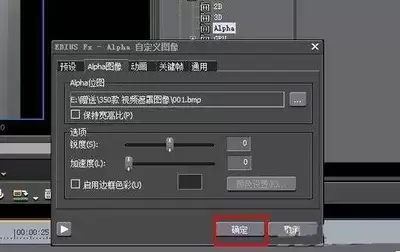
整个操作流程并不复杂,掌握方法后十几秒就能完成设置。这个转场能为剪辑作品增添更自然的动态过渡效果,适配大部分日常剪辑场景。(全文约682字)

免责声明:文中图文均来自网络,如有侵权请联系删除,心愿游戏发布此文仅为传递信息,不代表心愿游戏认同其观点或证实其描述。
相关文章
更多-

- 转转官网官方入口与转转网页版登录入口
- 时间:2026-08-13
-

- 转转官网入口链接及转转官方网站地址查询
- 时间:2026-08-13
-

- 转转网页版官网入口地址及直达链接
- 时间:2026-08-13
-

- 转转官网网页版访问地址及官方入口指南
- 时间:2026-08-12
-

- 转转官网入口地址查询与网页版登录入口
- 时间:2026-08-12
-

- 转转回收官方平台入口
- 时间:2026-08-09
-

- 转转官方网站正确地址及登录入口2025
- 时间:2026-08-09
-
- 转转精准搜索二手商品的详细步骤与技巧
- 时间:2026-07-27
精选合集
更多大家都在玩
大家都在看
更多-

- 蚂蚁庄园今天答题答案2026年9月21日
- 时间:2026-09-20
-
- 蚂蚁庄园答题今日答案2026年9月21日
- 时间:2026-09-20
-
- 蚂蚁庄园小课堂2026年9月21日最新题目答案
- 时间:2026-09-20
-
- 小鸡答题今天的答案是什么2026年9月21日
- 时间:2026-09-20
-
- 蚂蚁庄园每日答题答案2026年9月21日
- 时间:2026-09-20
-
- 清代的“八大山人”指的是 蚂蚁庄园今日答案9月21日
- 时间:2026-09-20
-
- 服药也有最佳时间,是真的吗 蚂蚁庄园今日答案9.21
- 时间:2026-09-20
-
- 调饮师的主要工作内容是 蚂蚁新村今日答案2026.9.20
- 时间:2026-09-20