C4D多个文件切换保存与关闭操作指南
时间:2026-07-23 | 作者:深海捕梦者 | 阅读:0在使用C4D进行创作时,多文件操作几乎是家常便饭。文件怎么切、怎么存、怎么关,看似基础,但要是能玩得溜,工作效率确实能上一个台阶。今天就把这些细节掰开揉碎讲一讲,让创作过程更丝滑。
一、文件切换
同时打开好几个C4D文件时,快速切换就是刚需。最直接的办法,是通过菜单栏的“窗口”选项。下拉列表里会列出当前所有打开的文件名。
点一下就能立刻切到目标窗口,非常直观。
当然,追求效率的话,快捷键才是真爱。Windows系统下按Ctrl+Tab,Mac系统下按Command+Tab,就能在C4D的各个文件窗口之间循环切换。
每按一次Tab,就跳到下一个文件,手都不用离开键盘,流畅度直接拉满。

二、文件保存
保存这件事,再怎么强调也不为过。毕竟谁都不想经历“辛辛苦苦大半天,一下回到解放前”的惨剧。C4D提供了几种保存方式,用好了就是护身符。
常规保存
点击菜单栏“文件”->“保存”,文件会以原文件名和路径直接覆盖保存。如果想换个名字或换个位置,选“另存为”就行。
自动保存
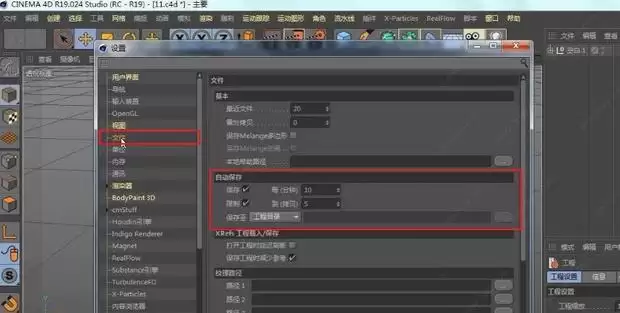
这是很多老手都会开启的救命功能。在“编辑”->“设置”里找到“保存”选项卡,可以设置自动保存的时间间隔,比如每5分钟自动存一次。
默认保存路径在C4D安装目录下的“autosa ve”文件夹里。设置好之后,即使突然断电或软件崩溃,也能找回最近的版本,心里踏实多了。
三、文件关闭
关闭单个文件
完成一个文件后,该怎么关?操作很简单:菜单栏“文件”->“关闭”。如果文件有未保存的修改,C4D会弹出提示问你要不要存,根据情况选“是”或“否”就行。
关闭全部文件
要是想一口气清空工作区,可以用“文件”->“关闭全部”。这招在切换项目或整理桌面时特别好用,一键清理,干净利落。
说到底,文件切换、保存和关闭这些基本功,看似琐碎,却直接关系到创作效率和数据安全。把它们练熟了,就能把更多精力放在创意本身,而不是被文件操作拖后腿。

免责声明:文中图文均来自网络,如有侵权请联系删除,心愿游戏发布此文仅为传递信息,不代表心愿游戏认同其观点或证实其描述。
相关文章
更多-

- iOS Swift连续present多个页面报错或崩溃解决方法
- 时间:2026-08-21
-

- Dart中如何串联多个数据流实现流式处理
- 时间:2026-08-21
-

- SQL中COUNT DISTINCT统计多个字段的方法与写法
- 时间:2026-08-20
-

- 多个按钮如何分别绑定不同的dialog对话框实现方法
- 时间:2026-08-20
-

- GCC编译多个文件的命令写法与使用方法
- 时间:2026-08-20
-
- Spring项目多个Maven模块循环依赖问题分析与解决方法
- 时间:2026-08-20
-

- Clang编译多个文件找不到头文件的解决方法
- 时间:2026-08-18
-

- 多个来源网站列如何合并为单一列并保留其他字段信息
- 时间:2026-08-17
精选合集
更多大家都在玩
大家都在看
更多-

- 闪烁之光法师及坦克符文推荐
- 时间:2026-10-21
-

- 闪烁之光三灵系玩法解析
- 时间:2026-10-21
-

- 闪烁之光高速爆发流攻略
- 时间:2026-10-21
-

- 闪烁之光食魇天马和金羽鸾适配场景
- 时间:2026-10-21
-

- 闪烁之光永恒纪元钟效果解析
- 时间:2026-10-21
-

- 闪烁之光神装选择思路
- 时间:2026-10-21
-

- PS怎么用魔棒抠图
- 时间:2026-10-21
-

- OBS Studio怎么设置音频输入源
- 时间:2026-10-21