安卓手机照片误删后如何恢复
时间:2026-07-23 | 作者:电竞小硕 | 阅读:0一、检查回收站
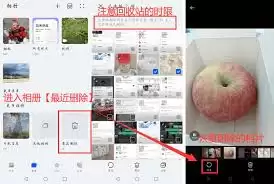
很多安卓手机都自带类似回收站的功能。当你删除照片后,先别急着慌,去手机的相册中仔细找找有没有“回收站”或者“最近删除”的文件夹。
- 操作步骤:打开手机相册应用,在顶部或侧边栏找到“回收站”或“最近删除”入口。不同品牌手机位置可能不同,例如华&为手机通常在“相册”>“最近删除”中;小米手机则在“相册”>“回收站”。
- 恢复方法:进入文件夹后,查看误删的照片是否在其中。若在,长按选择照片,点击“恢复”按钮,照片就能回到原来的位置。
小提示:回收站内的照片通常保留30天左右,过期自动清理,所以发现误删后要尽快检查。
二、使用备份恢复
如果你平时有定期备份手机照片到云端(如谷歌相册、华&为云空间、小米云服务等)或者电脑等外部存储设备,那么可以通过备份来恢复照片。
- 云端恢复:登录相应的云服务账号,在“照片”或“相册”备份中找到已删除的照片,选择“下载”或“恢复”到手机。以谷歌相册为例,进入应用后点击“回收站”标签,选择照片并点击“恢复”。
- 电脑备份恢复:若备份到了电脑,将手机通过USB线连接电脑,打开手机助手软件(如华&为手机助手、小米助手等),从备份目录中还原照片。部分电脑备份软件也支持直接拖拽照片到手机相册。
重要提醒:建议开启自动备份功能,避免因疏忽导致数据永久丢失。
三、借助专业数据恢复软件
当回收站和备份都没有找到照片时,可以尝试使用专业的数据恢复软件。以下是详细步骤:
- 下载软件:在手机自带应用商店(如华&为应用市场、小米应用商店)或可靠第三方平台搜索“数据恢复”软件,推荐使用DiskDigger等知名应用。注意避免下载带广告或恶意插件的不明软件。
- 安装并授权:打开软件后,根据提示授予必要的权限,如存储空间读写权限、访问相册权限等。部分软件需要root权限才能深度扫描,但普通用户无需root即可恢复近期删除的照片。
- 开始扫描:软件会提示选择扫描模式,通常有“快速扫描”和“完整扫描”两种。选择后者效果更全面,但耗时较长。点击“开始扫描”按钮,等待进度条完成。
- 选择照片:扫描完成后,软件会列出所有可恢复的文件(包括已删除的)。在列表中浏览缩略图,找到想要恢复的照片,勾选对应的复选框。
- 恢复照片:点击“恢复”按钮,选择保存路径。建议选择手机相册或外部SD卡,避免覆盖原有数据。等待恢复进度条完成,照片即可重新出现在相册中。

小提示:扫描过程中不要使用手机拍照或下载新文件,以免数据被覆盖,降低恢复成功率。
四、通过手机厂商售后恢复
部分手机厂商提供了售后的数据恢复服务。你可以联系手机厂商的官方客服,了解具体的售后流程。
- 联系客服:拨打官方客服热线或通过官网在线客服咨询,提供手机型号和问题描述。客服会告知是否支持数据恢复服务及相关费用。
- 送修流程:一般需要将手机送去官方售后点,由专业人员使用专业设备尝试恢复照片数据。注意:这种方法可能会受到多种因素限制,比如数据被覆盖、存储芯片损坏等,不一定能完全恢复成功。
- 注意事项:送修前请备份当前未丢失的数据,并关闭手机账户锁(如华&为ID、小米账号),避免维修时无法操作。同时,售后恢复通常需要付费,且不保证100%成功。
重要提醒:售后恢复耗时较长(一般3-7个工作日),且可能涉及隐私风险,建议优先使用前三种方法。
特色功能概述
- 回收站功能:几乎所有主流安卓手机(华&为、小米、OPPO、vivo等)均内置,误删后30天内可一键恢复,无需额外操作。
- 云备份功能:谷歌相册、手机厂商云服务(如华&为云空间、小米云服务)均支持自动备份,删除后可在云端回收站恢复。
- 专业恢复软件:如DiskDigger、Recuva等,支持深度扫描,能找回未被覆盖的数据,部分软件无需root。
- 厂商售后恢复:针对无法通过软件恢复的极端情况,厂商提供专业硬件级恢复服务,但成本较高。
常见问题与解答
Q1:照片删除后,回收站里没有找到,怎么办?
首先检查回收站是否已清空或超时自动删除。如果回收站没有,立即停止使用手机并避免拍照、下载新文件,防止数据被覆盖。然后尝试使用专业数据恢复软件进行扫描,优先选择深度扫描模式。
Q2:使用数据恢复软件扫描后,为什么找不到删除的照片?
可能原因:1)照片被删除后已被新数据覆盖(如新拍摄的照片、下载的文件等);2)手机存储空间较小,系统自动清理了已删除标记;3)软件扫描模式未选择深度扫描。建议更换其他恢复软件(如DiskDigger、EaseUS MobiSa ver)再次尝试,或使用电脑版恢复软件连接手机进行扫描。
Q3:恢复后的照片质量会变差吗?
正常情况下,恢复后的照片与原图完全一致,因为数据本身并未损坏。但如果照片被部分覆盖,可能会出现模糊、色块等问题。选择数据恢复软件时,优先选择支持预览恢复结果的工具,方便提前确认质量。
Q4:手机没有root,能恢复照片吗?
可以。大部分专业恢复软件(如DiskDigger的“基本扫描”模式)无需root即可恢复近期删除的照片。root权限主要用于深度扫描被系统隐藏的数据,但普通用户无需root即可满足大部分恢复需求。
Q5:如何避免照片误删后无法恢复?
养成定期备份的习惯:开启云服务自动备份(如谷歌相册、华&为云空间);每1-2周将照片导出到电脑或外部硬盘;使用多备份方案(云端+本地双重保险)。同时,删除照片前先确认,或使用“回收站”功能后的确认弹窗。
总之,安卓手机照片删除后,可尝试上述多种方法来恢复。在日常使用中,也要养成定期备份照片的好习惯,避免数据丢失带来的遗憾。希望本教程能帮助你顺利找回珍贵的回忆!

免责声明:文中图文均来自网络,如有侵权请联系删除,心愿游戏发布此文仅为传递信息,不代表心愿游戏认同其观点或证实其描述。
相关文章
更多-

- 闪指连点器安卓手机版下载与安装教程
- 时间:2026-08-21
-

- 网上国网App安卓官方正版下载入口及安装指南
- 时间:2026-08-13
-
- 安卓手机之间互传文件怎么操作更方便
- 时间:2026-08-12
-
- 苹果手机传文件到安卓手机的方法与步骤
- 时间:2026-08-12
-

- 神州租车App安卓手机版下载官方正版
- 时间:2026-08-11
-

- 龙魂旅人手游最新首充阵容搭配推荐攻略
- 时间:2026-07-30
-
- 失控进化手游安卓版超市开荒攻略
- 时间:2026-07-30
-
- 遗忘之海手游全部职业一览与安卓版分享
- 时间:2026-07-30
精选合集
更多大家都在玩
大家都在看
更多-

- 2026年9月13日蚂蚁新村答案
- 时间:2026-09-13
-
- 秋天果实成熟过程中,哪种物质的含量会增加 蚂蚁庄园今日答案9.13
- 时间:2026-09-12
-
- 蚂蚁庄园今天答题答案2026年9月13日
- 时间:2026-09-12
-
- 蚂蚁庄园答题今日答案2026年9月13日
- 时间:2026-09-12
-
- 蚂蚁庄园小课堂2026年9月13日最新题目答案
- 时间:2026-09-12
-
- 小鸡答题今天的答案是什么2026年9月13日
- 时间:2026-09-12
-
- 蚂蚁庄园每日答题答案2026年9月13日
- 时间:2026-09-12
-
- 对比新鲜果蔬,冷冻果蔬的营养更低,是真的吗 蚂蚁庄园今日答案9月13日
- 时间:2026-09-12