PS添加阴影的详细操作方法
时间:2026-07-24 | 作者:星际追番人 | 阅读:0photoshop怎么加阴影
在Photoshop中给图片添加阴影,其实是个很常见的操作。具体怎么弄?一步步来看。
1. 选中图层
打开PS软件后,先在右边的图层列表里,选中需要添加阴影的那个图层。
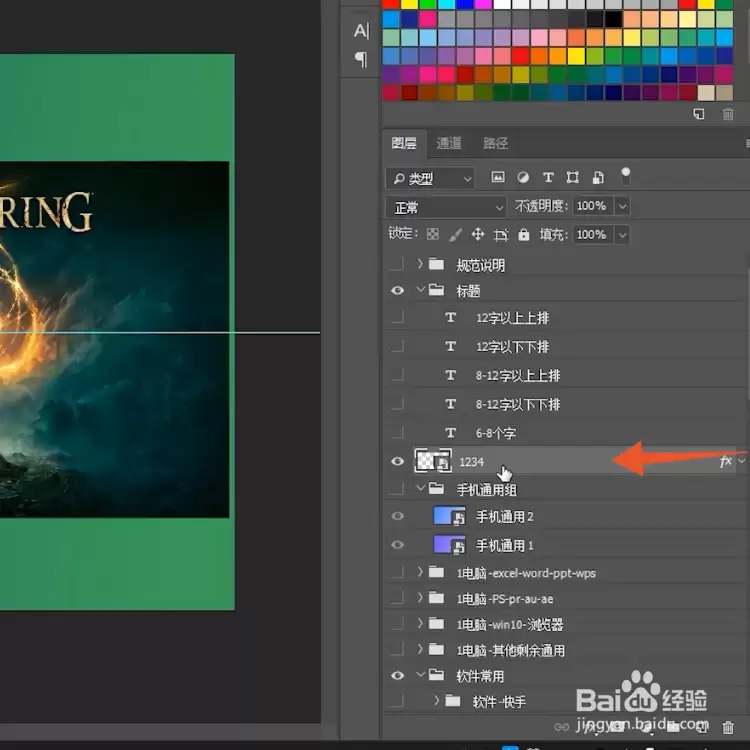
2. 进入混合选项
接下来,右键点击这个图层,进入“混合选项”,找到并勾选“投影”选项。
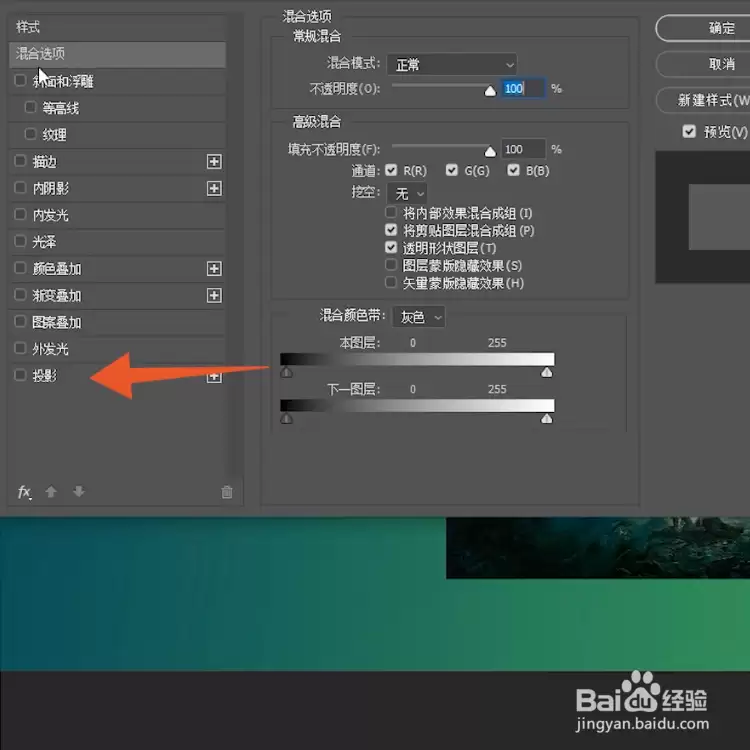
3. 调整混合模式
在右侧弹出的窗口中,可以调整阴影的各项参数。其中,“混合模式”基本决定了阴影的样式效果。
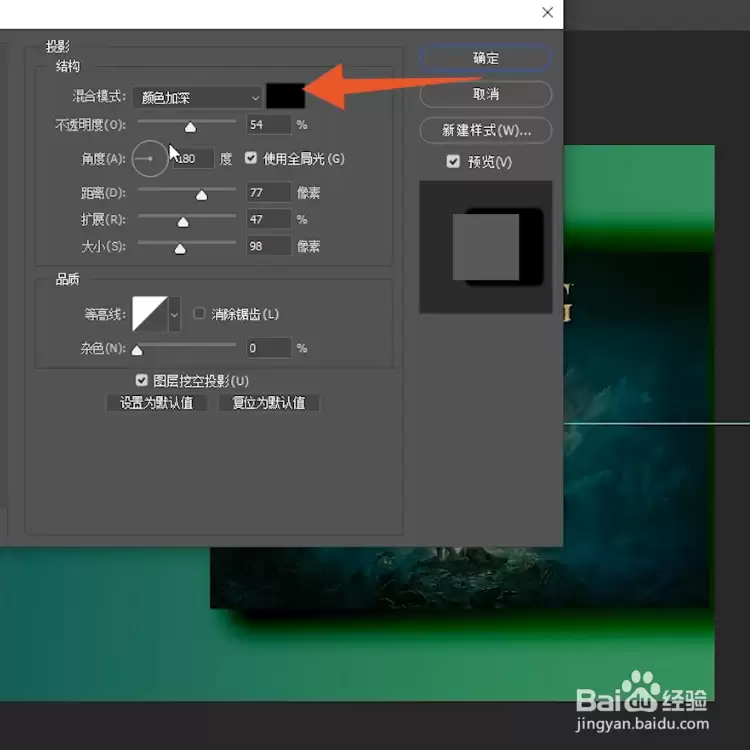
4. 设置不透明度和角度
然后设置阴影的“不透明度”和“角度”。这两个参数分别控制阴影的浓度和投射方向。
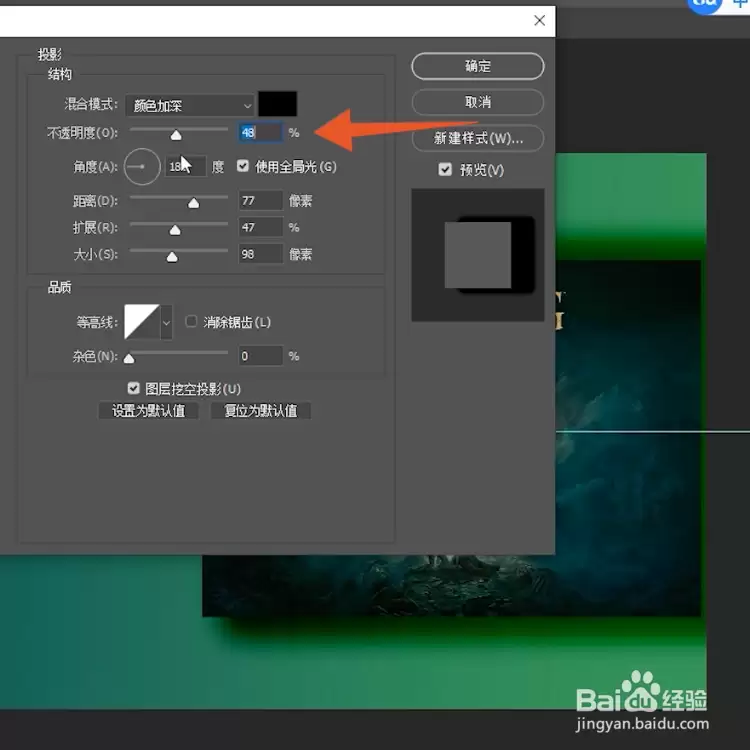
5. 调整距离、扩展和大小
接着是“距离”、“扩展”、“大小”三个核心参数。它们分别对应阴影与本体的距离、阴影的发散面积以及阴影的整体大小。
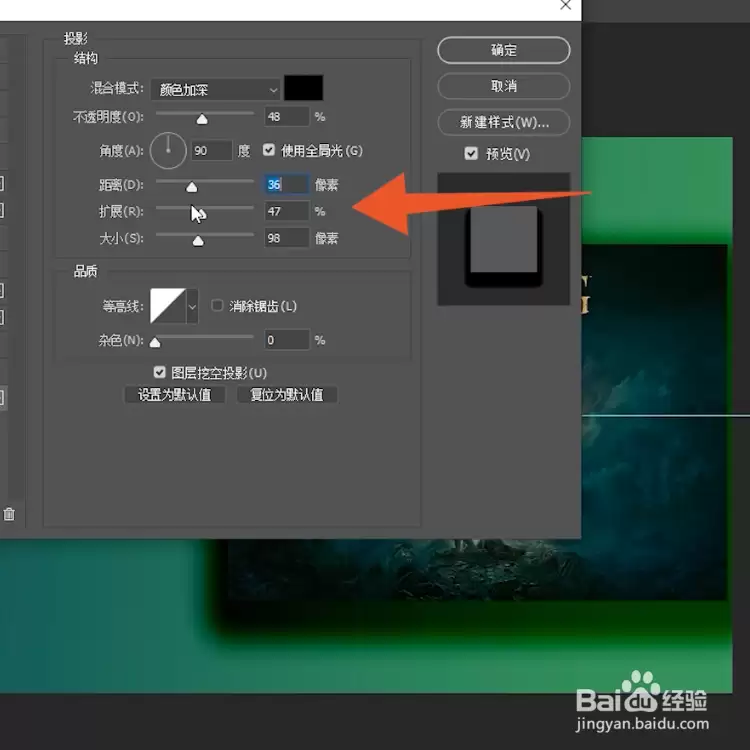
6. 预览并确定
一边调整参数,一边观察预览框里的实时效果,直到满意为止,最后点击“确定”就完成了。
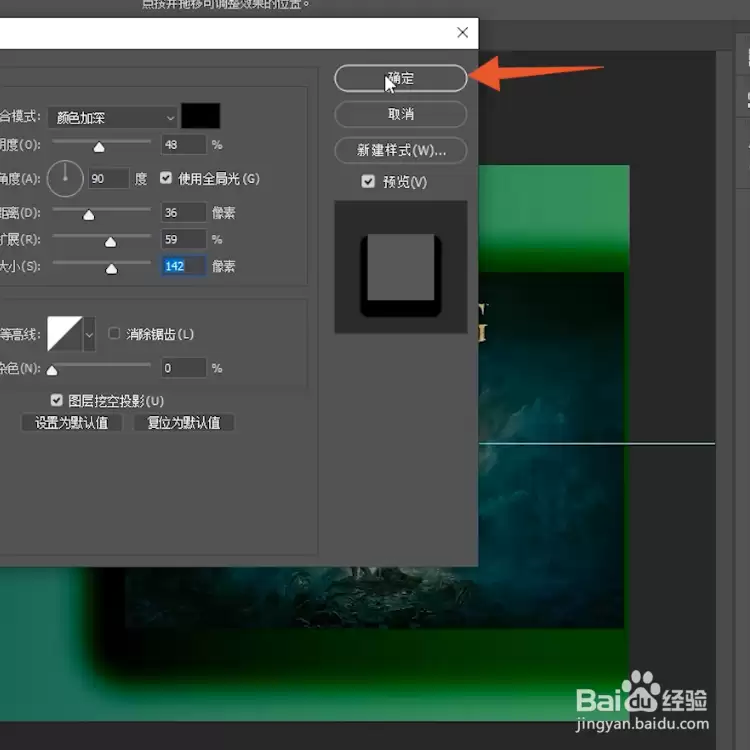

免责声明:文中图文均来自网络,如有侵权请联系删除,心愿游戏发布此文仅为传递信息,不代表心愿游戏认同其观点或证实其描述。
相关文章
更多-

- PS双层空心发光霓虹艺术字效果设计教程
- 时间:2026-08-18
-

- PS彩色描边文字怎么制作,详细操作步骤教程
- 时间:2026-08-17
-

- Photoshop精简版正版下载安装入口
- 时间:2026-08-13
-

- Photoshop蒙版快速创建指南:三种高效新建方法详解
- 时间:2026-08-09
-

- PS网页版直接使用的方法与技巧详解
- 时间:2026-08-09
-
- Photoshop中如何调整渐变映射
- 时间:2026-07-24
-
- Photoshop中油漆桶工具的应用与填充颜色方法详解
- 时间:2026-07-24
-
- Photoshop柔边画笔工具位置在哪
- 时间:2026-07-23
精选合集
更多大家都在玩
热门话题
大家都在看
更多-

- 神明蜕变逆袭RPG《星途天城》正式公测,强力神话星灵签到送,新手也能全图鉴!
- 时间:2026-10-22
-

- 蚂蚁新村小课堂今日答案10月22日 光伏发电运维值班员管理的是什么能源
- 时间:2026-10-22
-
- 蚂蚁新村2026年10月22日答案最新
- 时间:2026-10-22
-
- 蚂蚁庄园答案2026年10月23日
- 时间:2026-10-22
-
- 蚂蚁庄园今天答题答案2026年10月23日
- 时间:2026-10-22
-
- 蚂蚁庄园今日答案2026年10月23日
- 时间:2026-10-22
-
- “菊花霜"指的是秋季的哪一场霜 蚂蚁庄园今日答案10.23
- 时间:2026-10-22
-
- 小鸡答题今天的答案是什么2026年10月23日
- 时间:2026-10-22