剪映手机版画中画设置:两个视频同屏播放方法
时间:2026-07-24 | 作者:318050 | 阅读:0剪映APP是移动端视频剪辑工具中,平衡功能与易用性的佼佼者。它内置多种创意编辑能力,特别适合短视频创作者快速产出高质量内容。
要在同一画面里让两个视频同步播放,核心方法就是画中画功能。该功能允许主轨道视频和叠加层视频同时出现在画布上,支持自由缩放、拖动定位、时长裁剪、透明度调节等精细控制,操作非常灵活。
操作流程详解
-
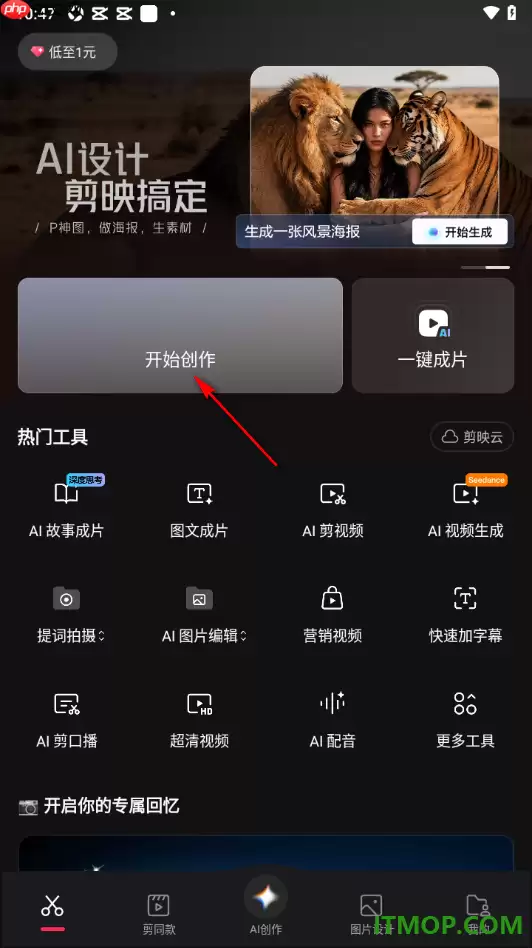
打开剪映APP,进入首页后点击【开始创作】,跳转到素材选择界面。从手机相册里选好第一个视频,确认添加后,它就会出现在时间线上。
-
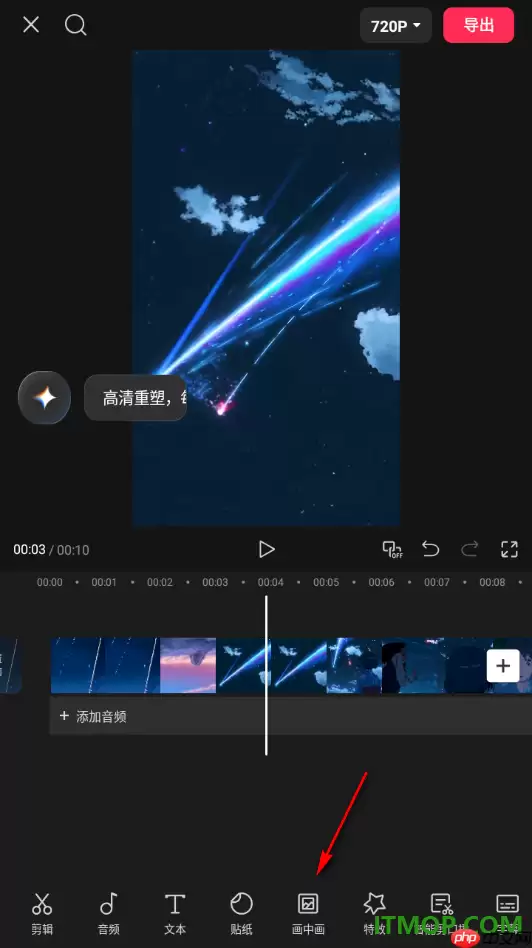
回到编辑主界面,在底部功能栏里找到【画中画】图标并轻触,系统会弹出画中画管理面板。
-
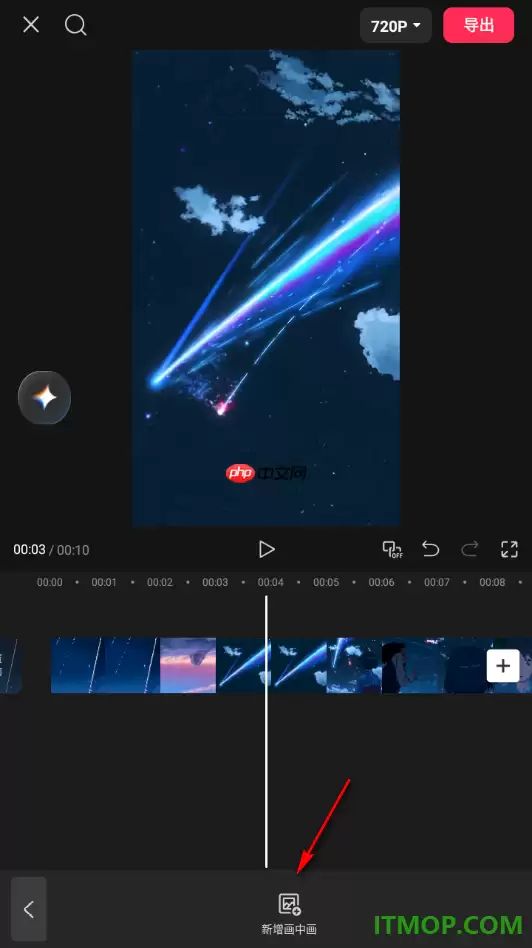
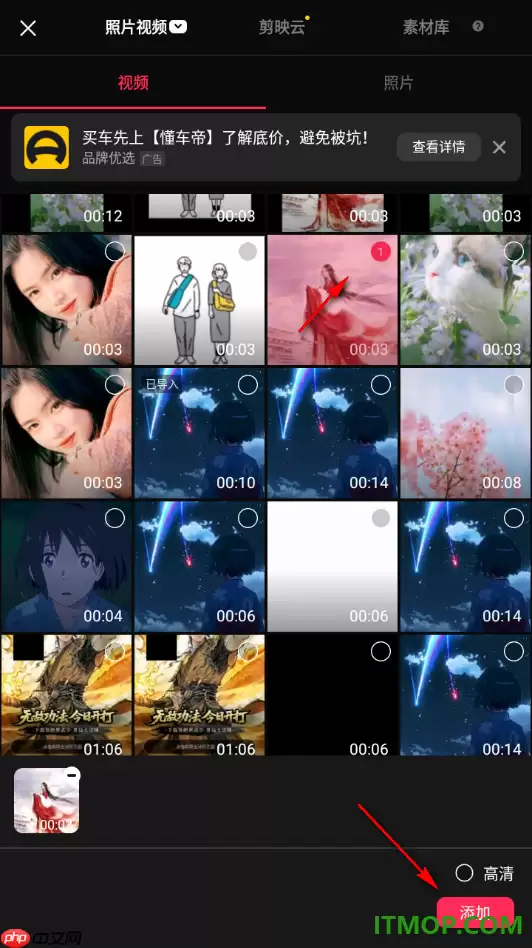
在画中画面板里,点击【新增画中画】,再次进入本地媒体库,挑选第二个需要叠加的视频片段。
-
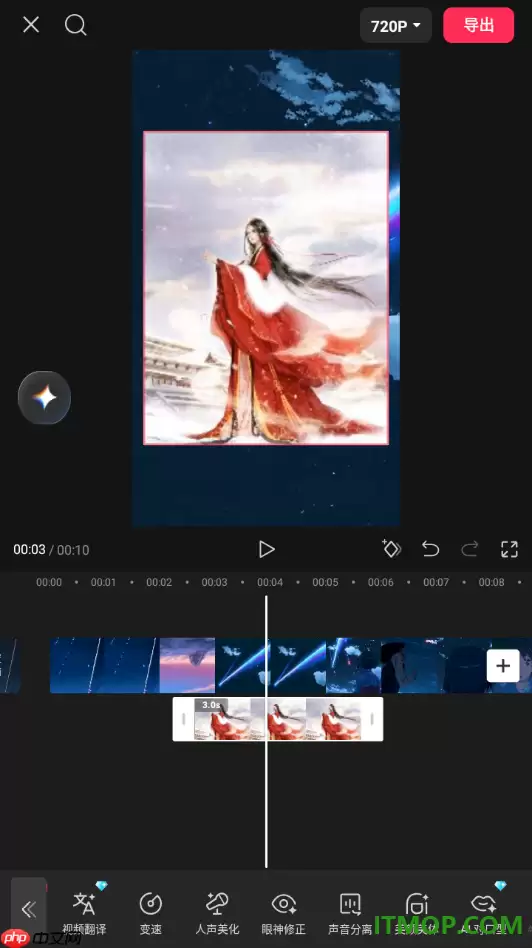
选定目标视频后,点击右下角【添加】完成导入。此时,这个视频会以浮动图层的形式出现在主视频上方,默认居中显示。
-
点击画中画图层进入编辑状态。用双指缩放调整尺寸,单指拖拽改变位置。在时间轴上拉伸或截断播放区间,确保与主视频节奏对齐。如需进一步优化观感,还可以开启背景模糊、蒙版遮罩或比例锁定等功能。
剪映APP凭借直观的交互逻辑和丰富的视觉处理模块,大幅降低了多轨协同剪辑的技术门槛。除了画中画,它还集成了变速调节、AI语音增强、智能美颜、声画分离等进阶能力。从素材整合到成片发布,一站式就能搞定整个创作流程。

来源:整理自互联网
免责声明:文中图文均来自网络,如有侵权请联系删除,心愿游戏发布此文仅为传递信息,不代表心愿游戏认同其观点或证实其描述。
相关文章
更多-

- 剪映手机版怎么给视频添加边框特效设置教程
- 时间:2026-08-18
-

- 剪映视频添加美食滤镜效果的方法教程
- 时间:2026-08-18
-

- 剪映快捷键怎么设置更高效使用
- 时间:2026-08-17
-

- 剪映朗读文本怎么设置?详细操作步骤指南
- 时间:2026-08-17
-

- 剪映手机版给视频字幕添加打字光标入场效果设置方法
- 时间:2026-08-17
-

- 剪映关键帧怎么调出来及使用方法
- 时间:2026-08-17
-

- 剪映专业版自动踩点功能使用方法教程
- 时间:2026-08-16
-

- 剪映App画中画怎么切换到主轨道操作方法
- 时间:2026-08-15
精选合集
更多大家都在玩
大家都在看
更多-

- 鼠标宏制作完成后一键启用方法
- 时间:2026-08-19
-

- 虎牌电饭煲快煮模式设置详细步骤与方法
- 时间:2026-08-19
-

- 联想笔记本忘记开机密码的简单取消方法
- 时间:2026-08-19
-

- 滚筒洗衣机被锁住用钥匙解锁的正确方法
- 时间:2026-08-19
-

- 神舟笔记本设置U盘启动后不识别如何解决
- 时间:2026-08-19
-

- 如何将虚拟内存设置到第二块硬盘
- 时间:2026-08-19
-

- 三星灵动视角是否影响拍照效果?一文详解
- 时间:2026-08-19
-

- vivo浏览器安装文件夹位置在哪
- 时间:2026-08-19