国内用 Codex 不用登 ChatGPT:Fenno + CC Switch 全流程配置教程
时间:2026-07-24 | 作者:穿越地图的猫 | 阅读:0Codex 是目前用起来最顺手的 AI 编程工具之一,但国内开发者想上手有一道槛:登录需要 ChatGPT 账号,而账号注册和维护对大多数人来说并不稳定。这里介绍一套绕开这个问题的完整方案——用 Fenno 提供 Codex 兼容的 API 接口,再用 CC Switch 统一管理配置,全程不需要 ChatGPT 登录态。
配置完成后的效果:CLI 运行 codex、桌面端打开 Codex App,调的都是 Fenno 的接口,用量在 Fenno 控制台里查,随时能在 CC Switch 托盘里一键切换服务商。
需要准备什么
- CC Switch:开源桌面应用,GitHub
farion1231/cc-switch,119K stars,支持 Windows/macOS/Linux - Fenno 账号:需要注册,有 Trial 档(9.9 元起,含 150 美元额度供验证用)
- Codex CLI:官方安装脚本,下一节会讲
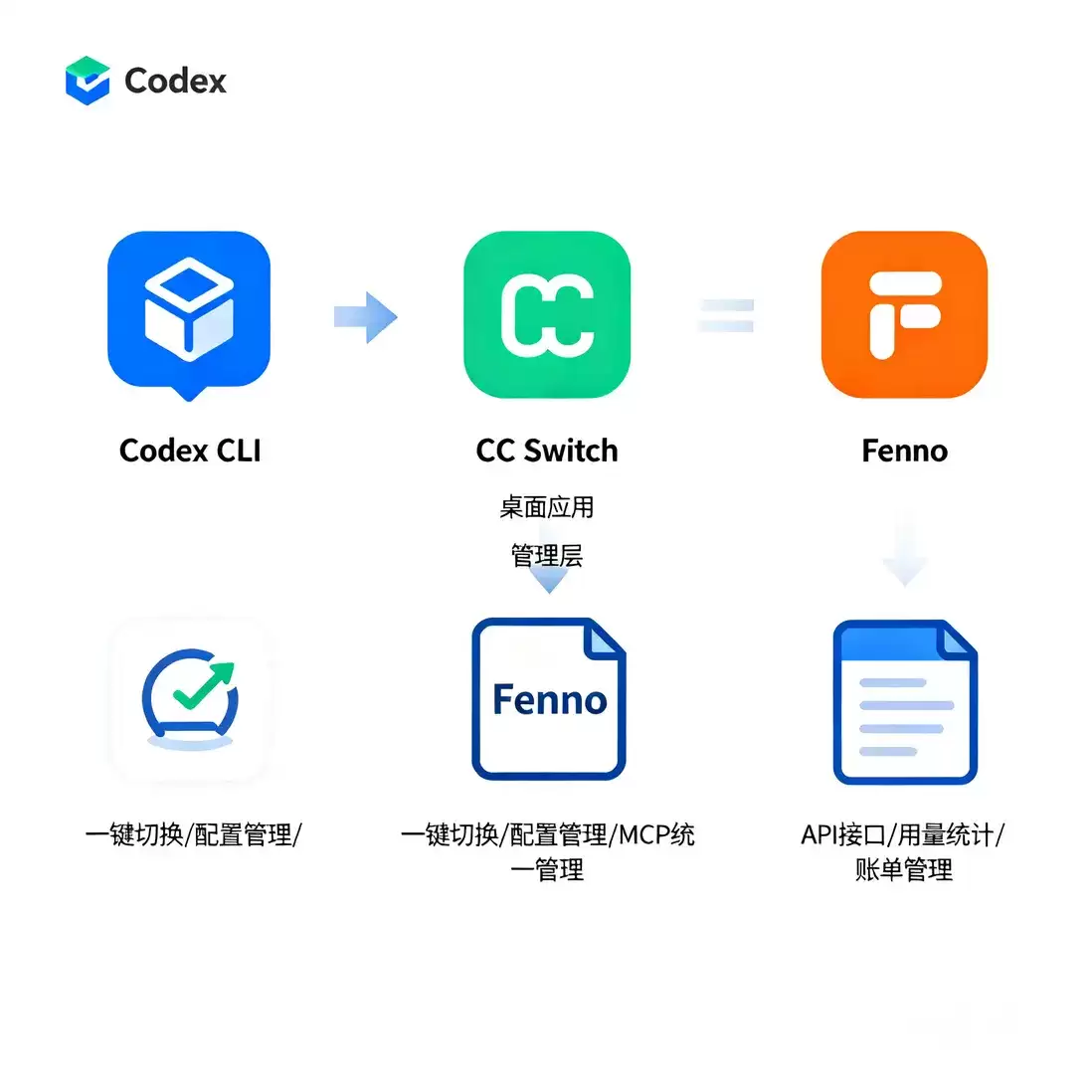
三者的关系很简单:Fenno 是 API 服务提供方,CC Switch 是帮你把 Fenno 的 Key 写进 Codex 配置文件的桌面工具。
Step 1:安装 Codex CLI
# macOS / Linux / WSL
curl -fsSL https://chatgpt.com/codex/install.sh | sh
安装完验证一下:
codex --version有版本号输出就好。这一步不需要登录,登录的事后面由 Fenno + CC Switch 接管。
Step 2:安装 CC Switch
去 CC Switch 官网或 GitHub Releases 下载对应平台的安装包。
- macOS:下载
.dmg,已通过 Apple 公证,直接安装 - Windows:下载
.exe安装程序 - Linux:
.AppImage或.deb
安装后打开 CC Switch,界面左侧是支持的工具列表(Claude Code、Codex、Gemini CLI 等),右侧是服务商管理面板。
Step 3:在 Fenno 创建 API Key
- 前往
api.fenno.ai注册账号 - 进入控制台 → API 密钥 → 创建密钥
- 选择订阅分组(比如
code-plan/Trial或code-plan/Mini) - 创建后,点击 使用密钥 按钮
这里会弹出一个配置模板页面,里面有 Codex、Claude Code、Gemini CLI 等工具的接入配置,以及一个 导入到 CCS 按钮——直接点这个,就会通过 ccswitch:// Deep Link 把 Key 和配置一键导入到 CC Switch,省去手动复制的步骤。
如果弹窗被浏览器拦截,手动复制 API Key 备用,下一步手动填。
Step 4:在 CC Switch 里配置 Fenno
方式 A:一键导入(推荐)
Fenno 控制台点击 导入到 CCS 后,CC Switch 会弹出一个"添加服务商"对话框,Base URL 和 API Key 已经填好,确认后保存。
方式 B:手动添加
在 CC Switch 主界面,选中 Codex → 点击 添加服务商 → 从内置预设里找 Fenno(50+ 预设之一)→ 粘贴你的 API Key → 保存。
配置保存后,CC Switch 会自动将以下内容写入 ~/.codex/config.toml:
model_provider = "OpenAI"
model = "gpt-5.5"
review_model = "gpt-5.5"
model_reasoning_effort = "xhigh"
disable_response_storage = true
network_access = "enabled"
model_context_window = 1000000
model_auto_compact_token_limit = 900000

[model_providers.OpenAI]
name = "OpenAI"
base_url = "https://api.fenno.ai"
wire_api = "responses"
requires_openai_auth = true
同时将你的 Fenno Key 写入 ~/.codex/auth.json:
{
  "OPENAI_API_KEY": "<你的 Fenno Key>"
}
这两个文件不用手动改——CC Switch 管理,但建议了解它们的位置,出问题时方便排查。
桌面端:CC Switch 导入完直接开就行
Codex 桌面 App 和 CLI 读的是同一套配置文件(~/.codex/config.toml 和 ~/.codex/auth.json)。在 CC Switch 里把 Fenno 导入并切换激活之后,不需要任何额外操作,直接打开 Codex App,新建一个 Local 或 Worktree 线程,发起任务,就已经走的是 Fenno 的接口了。
Fenno 控制台的使用记录里可以区分来源——CLI 的 User-Agent 是 Codex CLI,桌面端的是 Codex Desktop,两者的 /responses 流式请求都能被识别和统计。
也可以从终端直接打开桌面 App 并指定项目目录:
codex app /path/to/your/project切换服务商时,在 CC Switch 的托盘图标上右键一点,配置就切换过来了,CLI 和桌面端下次启动时都会用新的配置,不需要分别处理。
Step 5:验证是否跑通
打开终端,在任意项目目录里运行:
codex输入一个简单任务,比如"解释这个目录结构"。如果 Codex 正常响应,说明接入成功。
同时去 Fenno 控制台 → 使用记录,应该能看到刚才的请求,端点是 /responses,User-Agent 里带有 Codex CLI 的标识。两边对得上,说明链路是通的。
CC Switch 的几个实用功能
接入完成之后,CC Switch 还有几个功能值得关注:
系统托盘快速切换
CC Switch 在系统托盘常驻,右键就能切换服务商,不需要打开主界面。如果你同时订了 Fenno 和其他服务,可以按项目或心情快速换。
统一 MCP 管理
CC Switch 有一个 MCP 面板,可以统一管理 Claude Code、Codex、Gemini CLI 的 MCP 服务器配置,配置一次在多个工具里同步生效。
用量追踪
CC Switch 内置用量仪表盘,可以按模型看请求数量和 Token 消耗趋势。配合 Fenno 控制台的使用记录,可以把每天消耗多少额度看得很清楚。
共享配置片段
切换服务商时,CC Switch 有"共享配置片段"功能,把 MCP、推理强度、上下文窗口等非 Key 类配置提取出来,新服务商复用,不需要重新配一遍。
常见问题
Q:切换 Fenno 后需要重启终端吗?
需要。Codex CLI 启动时读取 ~/.codex/config.toml,切换服务商后需要关掉当前终端会话重新打开,或者退出 Codex 重新运行 codex。
Q:codex --version 有输出,但运行任务时报错怎么办?
先去 Fenno 控制台确认余额和订阅状态是否正常,再检查 ~/.codex/auth.json 里的 Key 格式是否正确(不要有多余空格或换行)。可以在 Fenno 使用记录里搜索最近的请求,看是否有报错信息。
Q:auth.json 和 config.toml 会不会提交到 Git?
默认不会,它们在 ~/.codex/ 目录下(你的用户主目录),不在项目目录里。但如果你在 CI 或者脚本里使用,需要确认环境变量的注入方式,不要在代码里硬写 Key。
Q:Fenno Trial 用完了还能继续用吗?
Trial 是 9.9 元 30 天,$150 额度,Codex 日常使用的话一般够跑很久。用完可以续订更高档位,在 Fenno 控制台的「我的订阅」里操作。
Q:CC Switch 是免费的吗?
是的,完全免费开源(MIT 协议)。CC Switch 本身不收钱,它只是管理配置文件的工具,实际的 API 调用费用由你选择的服务商(比如 Fenno)收取。
结语
整个配置流程核心只有三步:装 Codex CLI、装 CC Switch、在 Fenno 创建 Key 然后一键导入。熟练的话 10 分钟以内可以跑通。跑通之后,Fenno 控制台负责账单和用量监控,CC Switch 负责服务商切换和 MCP 管理,两者分工很清楚。
本文配置步骤基于 2026 年 7 月的版本,Codex CLI 和 CC Switch 更新频繁,遇到问题优先查 GitHub Issues 或各自的官方文档。

免责声明:文中图文均来自网络,如有侵权请联系删除,心愿游戏发布此文仅为传递信息,不代表心愿游戏认同其观点或证实其描述。
相关文章
更多-
- TypeScript入门教程与基础语法实战指南
- 时间:2026-08-15
-

- Throwable教程:入门到实战,一文搞懂用法与原理
- 时间:2026-08-07
-

- 2006年NBA总决赛终极解析:回顾、战术与经典瞬间
- 时间:2026-08-07
-

- BeanUtils教程:是什么?怎么用?为什么需要它?
- 时间:2026-08-07
-

- rangevalidator 怎么用?从入门到实战详解
- 时间:2026-08-07
-
- css3 教程 | 从基础语法到布局动画
- 时间:2026-08-06
-

- Cuckoo沙箱使用教程从基础入门到实战应用详解
- 时间:2026-08-06
-

- iPhone7防水功能详解与日常使用指南
- 时间:2026-08-05
精选合集
更多大家都在玩
大家都在看
更多-

- 闪烁之光法师及坦克符文推荐
- 时间:2026-10-21
-

- 闪烁之光三灵系玩法解析
- 时间:2026-10-21
-

- 闪烁之光高速爆发流攻略
- 时间:2026-10-21
-

- 闪烁之光食魇天马和金羽鸾适配场景
- 时间:2026-10-21
-

- 闪烁之光永恒纪元钟效果解析
- 时间:2026-10-21
-

- 闪烁之光神装选择思路
- 时间:2026-10-21
-

- PS怎么用魔棒抠图
- 时间:2026-10-21
-

- OBS Studio怎么设置音频输入源
- 时间:2026-10-21