文心一言手机搜索电脑版操作方法详解
时间:2026-07-25 | 作者:白桃企划师 | 阅读:0想用文心一言手机端搜索并调取存在电脑里的文件?但手机APP里找不到电脑上的文档。
这不是功能缺失,而是路径错配:文心一言本身不支持跨设备直连读取电脑本地磁盘。必须通过中转或同步机制,让文件“抵达”手机端,才能被AI识别。
具体有三种方式可以绕开这个限制:
- 直接传文件到手机
- 用百度网盘中转
- 通过安卓手机的AI伙伴授权访问局域网共享文件夹
下面逐一拆解。
把电脑文件传到手机,再用文心一言分析
这是最稳定、兼容性最强的方式,适用于所有格式(PDF/DOCX/TXT/PPT),且无需额外权限配置。
第一步:用数据线或无线工具,将目标文件从电脑复制到手机存储目录(如“内部存储/Download”或“Documents”)。
第二步:打开手机上的文心一言APP,点击底部导航栏【文档】→右上角【+】→选择刚传入的文件。
第三步:等待解析完成(PDF约3~10秒/页,DOCX更快)。顶部搜索框输入问题,例如“提取合同中的甲方全称”“总结第二部分技术方案要点”。
注意:单文件不能超过50MB,超限会提示上传失败;加密PDF或带复杂表单的DOCX可能解析不全。
用百度网盘中转,启用AI搜索功能
适合已有大量文件存于百度网盘的用户。无需手动传输,但依赖OCR识别质量。
方法一:网页版操作路径
在电脑浏览器打开 https://pan.baidu.com →登录百度账号 →上传需检索的文件(支持PDF/DOCX/TXT/JPG/PNG)。
上传完成后,鼠标悬停文件名右侧【】→点击【用AI搜索】→输入关键词,如“报价单总金额”“验收标准条款”。
方法二:手机端快捷触发
打开百度网盘APP →进入对应文件 →点击右上角【更多】→选择【用AI搜索】→等待OCR完成(图片类文件需此步,文本类文件跳过)→直接提问。
这一步操作很简单,直接把文件拖进去就行。但要注意:手写体扫描件或低清截图识别准确率明显下降,建议优先使用原生电子文档。
通过“AI伙伴”授权访问电脑共享文件夹
该方式仅限安卓手机,且需电脑与手机处于同一局域网。本质是让文心一言间接读取SMB共享路径下的内容。
步骤一:在Windows电脑上设置共享文件夹
右键目标文件夹 →【属性】→【共享】选项卡 →点击【共享…】→添加“Everyone”或指定用户 →设为“读取”权限 →记下电脑IP地址(cmd中输入ipconfig查看IPv4地址)。
步骤二:手机端配置AI伙伴
打开百度App →点击底部【我的】→进入【AI伙伴】→点击右上角【设置】→【文件访问权限】→开启【访问本地文件】→返回后点击【添加文件夹】→选择【网络位置(SMB)】→输入电脑IP、共享文件夹名、用户名(如PC用户名)、密码(若设了)。
步骤三:授权后使用
授权成功后,AI伙伴将自动扫描该路径下所有支持格式的文档,并建立索引。后续提问时,系统会自动关联相关文件作答。
关键前提:电脑防火墙必须放行SMB端口(445),否则连接超时;Windows家庭版默认禁用SMB1.0,需手动启用。

免责声明:文中图文均来自网络,如有侵权请联系删除,心愿游戏发布此文仅为传递信息,不代表心愿游戏认同其观点或证实其描述。
相关文章
更多-

- 文心一言灵感中心在哪里及功能位置详解
- 时间:2026-08-18
-
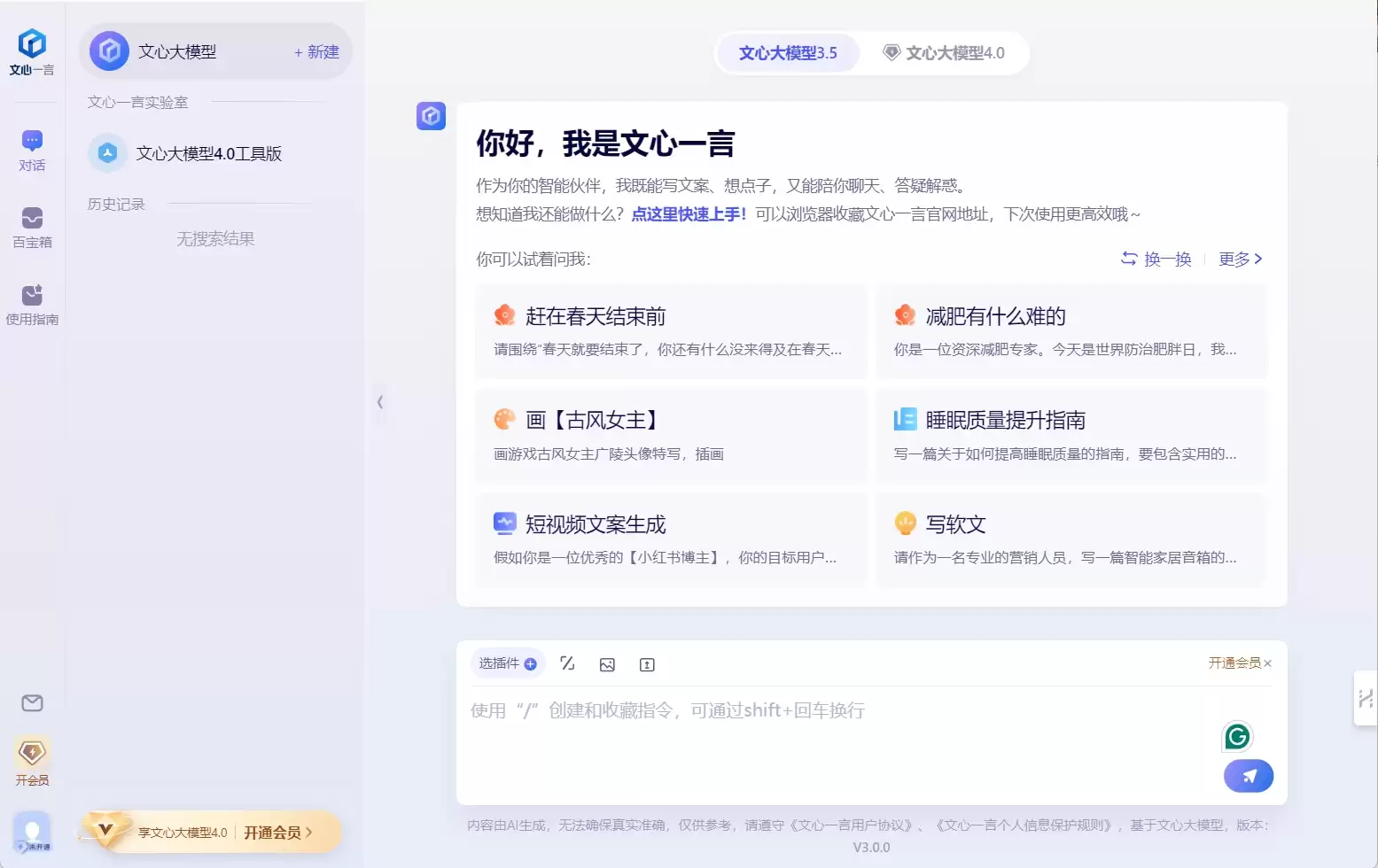
- 文心一言ERNIE Bot是什么 百度AI聊天机器人介绍
- 时间:2026-08-18
-

- 文心一言:百度知识增强大模型与AI助手
- 时间:2026-08-13
-

- 文心一言中文理解能力在改写中的应用技巧
- 时间:2026-07-28
-

- 文心一言知识检索查资料方法
- 时间:2026-07-28
-

- 文心一言插件接入智能体详细教程
- 时间:2026-07-28
-
- 百度文心一言基于文心大模型的生成式对话产品
- 时间:2026-07-28
-

- 文心一言数理逻辑题提问的正确方法与技巧
- 时间:2026-07-26
精选合集
更多大家都在玩
大家都在看
更多-

- 2026年9月17日小鸡庄园答案
- 时间:2026-09-16
-
- 蚂蚁庄园今日答案2026年9月17日
- 时间:2026-09-16
-
- 蚂蚁庄园小课堂今日最新答案2026年9月17日
- 时间:2026-09-16
-
- 蚂蚁庄园小鸡答题今日答案2026年9月17日
- 时间:2026-09-16
-
- 褪黑素主要由人体哪个器官分泌 蚂蚁庄园今日答案9.17
- 时间:2026-09-16
-
- 蚂蚁庄园今天答题答案2026年9月17日
- 时间:2026-09-16
-
- 蚂蚁庄园答题今日答案2026年9月17日
- 时间:2026-09-16
-
- 研学旅游指导师的核心服务对象是 蚂蚁新村今日答案2026.9.16
- 时间:2026-09-16