海螺AI风景照片转运镜视频教程
时间:2026-07-25 | 作者:怪兽小助手 | 阅读:0先说一个核心判断:想把手机里那张静止的山湖合影,变成有呼吸感的动态风景短片。
让云层缓慢游走、水面泛起细纹、树叶随风轻颤——海螺AI确实能直接用原图驱动运镜。
但关键在于选对方法。否则,生成结果很容易出现卡顿、撕裂或主体漂移,最后变成一段让人头疼的废片。

从操作层面来看,海螺AI提供了几种不同的路径。这些路径对应不同的场景需求和效果目标。下面直接拆解几种最实用的方法,以及必须避开的坑。
用极简三要素法触发自然浮动感
这一步操作起来很简单,直接粘贴提示词即可。系统会自动匹配静物类运动逻辑。
在提示词框中输入:“画面缓慢呼吸感浮动,轻微景深变化,柔光晕染”。其余参数保持默认。
这样就能获得一种类似微风拂过的、温和的镜头浮动感。这适合静态风景照的初步“动起来”需求。
用T2V-01-Director模型调用预设运镜模板
需要提醒的是:基础T2V模型无法解析“环绕”“推镜”等专业运镜术语。想实现这些效果,必须切换至Director专用模型。否则,你的运镜指令会被系统完全忽略。生成结果和普通静止画面没区别。
具体操作分四步:
- 第一步:登录海螺AI正式版→进入文生视频界面→在模型选择栏中【明确切换为T2V-01-Director】。
- 第二步:点击提示词框右下角的「相机」图标→从下拉菜单中选择【微颤推镜】或【右环移】模板。这是调用预设运镜路径的关键。
- 第三步:输入风景描述,例如:“晨雾中的青黛山峦,薄雾缓缓流动,湖面倒影微微荡漾”。
- 第四步:勾选「首尾帧对齐」开关——这一步至关重要。它能让第0帧与第3秒帧达到像素级一致,为后续GIF无缝循环打下基础。不勾选此项会导致动图首尾衔接处出现肉眼可见的跳变,而GIF工具无法自动补帧修复这种结构性错误。
用首尾帧+自然语言锁定旋转轴心
单靠提示词说“镜头绕山旋转”大概率会失败。AI会误判为山体自转或背景扭曲。必须提供两张严格对齐的静帧作为锚点,才能让AI理解你的真实意图。
方法一:准备两张图——首帧为正面平视山体,尾帧为同一山体顺时针旋转30度后的侧视视角。背景必须完全一致,不能有位移或色差。
方法二:上传首帧与尾帧→在提示词中写:“主体保持静止,镜头以山脊线为中心做水平环绕旋转,起幅匹配首帧,落幅精准咬合尾帧角度”。
方法三:负向提示中必须加入distortion, twisted limbs, warped background。这三个词能有效压制边缘畸变与结构错位,避免生成画面出现奇怪的扭曲。
分段生成再剪辑合成滑轨效果
单次生成3秒以上横移镜头,容易出现速度不均、主体偏移的问题。更稳妥的方式是拆解为起幅—中程—落幅三段,分别生成后再剪辑合成。效果远好于一次性生成长镜头。
- ① 起幅:镜头位于左侧松林边缘,松干占画面左1/3,作为视觉起点。
- ② 中程:提示词写“镜头平稳右移,松干匀速移出画面右侧,露出后方冰湖全景”。时长控制在2.8秒内,避免过长导致速度不均。
- ③ 落幅:画面定格于冰湖中央,水波纹理清晰可见,作为视觉终点。
三段导出后,在CapCut中统一应用“匀速缩放”关键帧+变形稳定器,并禁用“果冻效应”补偿。这样才能保证最终成片丝滑流畅。
规避频闪与抖动的硬性设置
风景类视频最怕明暗突变和帧间抖动。这两项必须手动关闭,否则再好的内容也会被毁掉。
- 在高级参数中关闭「自动亮度校正」。这个功能在风景视频中容易导致画面忽明忽暗,非常影响观感。
- 将#motion_intensity设为0.65~0.75区间。过高会引发云层撕裂,过低则失去浮动感。这个区间是经过大量测试后得出的最佳平衡点。
- 分辨率锁定1080P,不要选4K。当前模型对超分渲染支持不稳定,强行选4K容易导致山体边缘虚化或水面噪点堆积,反而得不偿失。

免责声明:文中图文均来自网络,如有侵权请联系删除,心愿游戏发布此文仅为传递信息,不代表心愿游戏认同其观点或证实其描述。
相关文章
更多-

- 字节跳动发布豆包工作 与飞书深度打通构建企业级Agent
- 时间:2026-08-25
-

- AI通话录音手机续航实测能用多长时间
- 时间:2026-08-23
-

- Adobe Photoshop 27.7桌面版发布 移除工具支持端侧AI运行 苹果Mac需24GB内存
- 时间:2026-08-23
-

- 育碧远哭7测试AI生成画面效果 知情者评价其表现不佳
- 时间:2026-08-23
-

- AMD锐龙9 PRO 9965X3D及锐龙AI PRO 400商用台式机2026Q3上市
- 时间:2026-08-22
-

- 思必驰冲刺上市,AI语音行业护城河为何消失
- 时间:2026-08-21
-

- 道题看懂AI商业趋势与未来发展方向
- 时间:2026-08-21
-
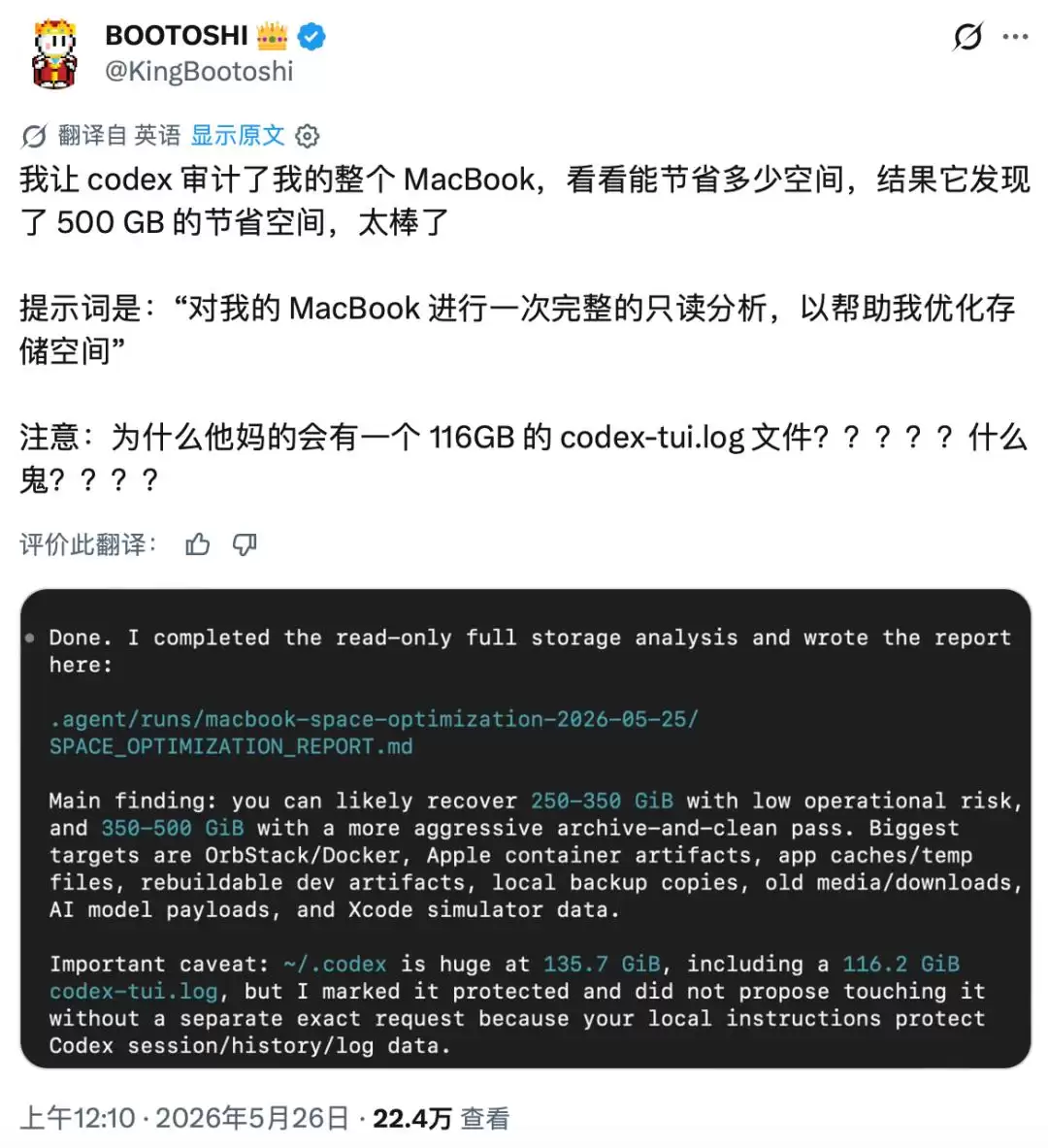
- AI清理500GB空间实测:Agent暂时还替代不了电脑管家
- 时间:2026-08-21
精选合集
更多大家都在玩
大家都在看
更多-

- 八大山人是谁
- 时间:2026-09-21
-
- 精浓度越高,消毒效果越好吗 蚂蚁庄园今日答案9.22
- 时间:2026-09-21
-
- 蚂蚁庄园今天答题答案2026年9月22日
- 时间:2026-09-21
-
- 蚂蚁庄园答题今日答案2026年9月22日
- 时间:2026-09-21
-
- 蚂蚁庄园小课堂2026年9月22日最新题目答案
- 时间:2026-09-21
-
- 小鸡答题今天的答案是什么2026年9月22日
- 时间:2026-09-21
-
- 蚂蚁庄园每日答题答案2026年9月22日
- 时间:2026-09-21
-
- 以下哪一项是闽南地区的特色小吃 蚂蚁庄园今日答案9月22日
- 时间:2026-09-21